Project Estimator вер. 2.3 вече е достъпен за сваляне. Основните допълнения в тази версия са:
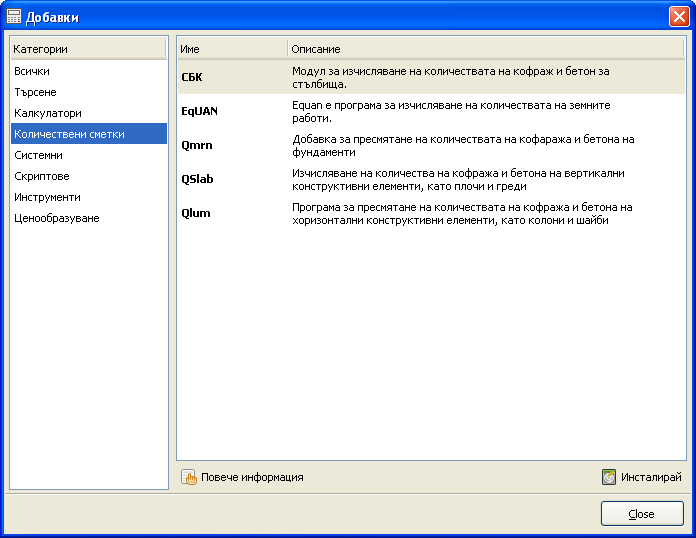
– Библиотека за инсталиране на добавки
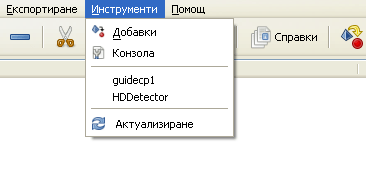
– Ново меню за инсталиране и стартиране на добавките
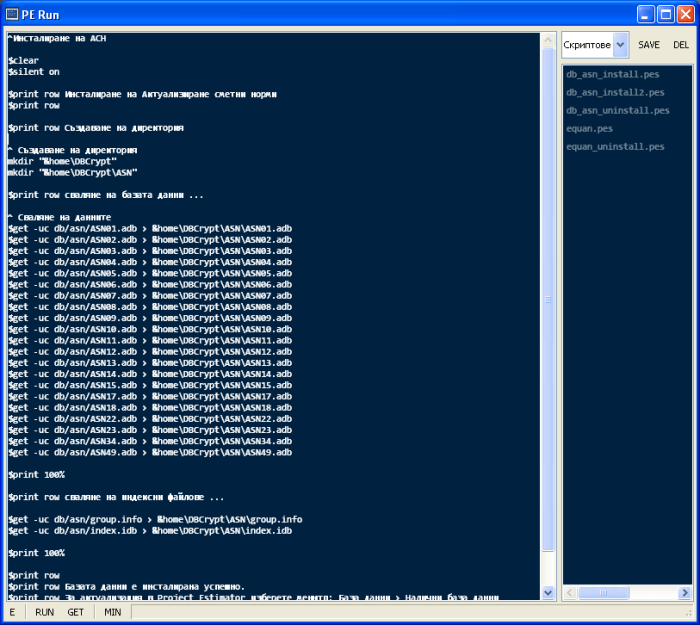
– Вътрешна командна конзола за Project Estimator, с поддръжка на скриптове
Целта е в хода на работа всички по – малки типове приложения от рода на програми с ценоразписи или такива за количествени сметки да могат да бъдат инсталирани бързо и да са лесно достъпни. Респективно след като вече не са необходими да могат да бъдат деинсталирани.
Инсталиране и стартиране на добавки
Стартирането на библиотеката се извършва от менюто Инструменти:
В последствие инсталацията и деинсталацията на различни помощни приложения се извършва от стартираният диалог:
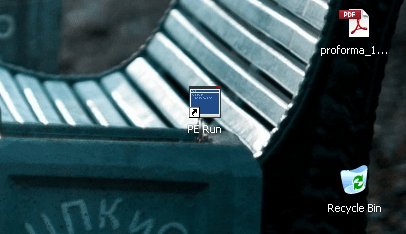
Стартирането на добавките се извъшрва от вече показаното меню Инструменти или от появилата им се икона на Desktop`а.
Към настоящият момент достъпни за инсталиране са всички програми за количествени сметки, от рода на QSlab, СБК и др.
Преглед на PE Run
Вътрешната командна конзола се нарича PE Run и иконата и може да бъде извадена от библиотеката с добавки:
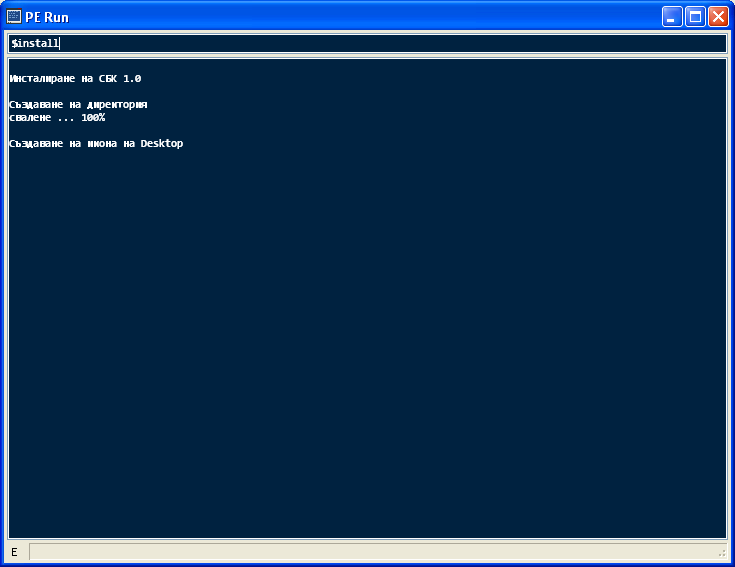
Една от поддържаните функции в нея е инсталирането и деинсталирането:
Също така в PE Run могат да бъдат писани скриптове за инсталиране на добавки или решаване на различни технически проблеми:
Серия от нови ръководства за графици са качени. Разделени са на две: ръководства за експорт от Project Estimator към Microsoft Project и ръководства за мрежови графици.
Вече започна активна раобтата по версия 2.1. За сега са добавени нова функционалност за търсене и нов модул за импорт от Excel.
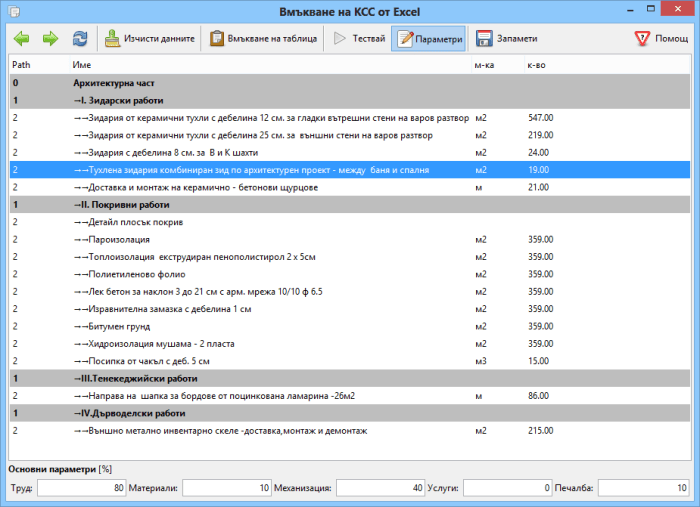
Новият модул за импортиране от Excel прави редица проверки на копираната сметка. Има индикатори, които подсказват за пропуснати дименсии, прекалено дълъг или къс текст, липса на количество и още много други.
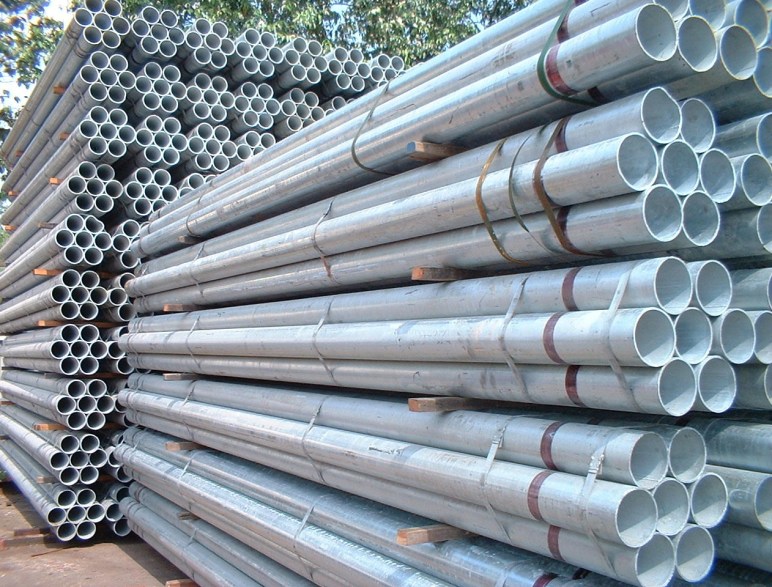
Надяваме се този набор от таблици да бъде полезен за вас. Ние го използваме най – често за преобразуване на диаметри при анализи от по – стари разходни норми. С две думи при строително ценообразуване.
Ако са ви необходими характеристики във връзка с проектиране, поръчки и т.н., би било най - добре да изискате информация от вашите доставчици.
Диаметри от NPS ⅛ до NPS 2½
цолове (NPS)
1/8″
1/4″
3/8″
1/2″
3/4″
1″
1 1/4″
1 1/2″
2″
2 1/2″
ф (DN)
Ф6
Ф8
Ф10
Ф15
Ф20
Ф25
Ф32
Ф40
Ф50
Ф65
мм (OD)
10.26
13.72
17.15
21.34
26.67
33.40
42.16
48.26
60.33
73.03
Диаметри от NPS 3 до NPS 8
цолове (NPS)
3″
3 1/2″
4″
4 1/2″
5″
6″
8″
ф (DN)
Ф80
Ф90
Ф100
Ф115
Ф125
Ф150
Ф200
мм (OD)
88.90
101.60
114.30
127.00
141.30
168.28
219.08
Диаметри от NPS 10 до NPS 24
цолове (NPS)
10″
12″
14″
16″
18″
20″
22″
24″
ф (DN)
Ф250
Ф300
Ф350
Ф400
Ф450
Ф500
Ф550
Ф600
мм (OD)
273.05
323.85
355.60
406.40
457.20
508.00
558.80
609.60
Диаметри от NPS 26 до NPS 36
цолове (NPS)
26″
28″
30″
32″
34″
36″
ф (DN)
Ф650
Ф700
Ф750
Ф800
Ф850
Ф900
мм (OD)
660.400
711.200
762.000
812.800
863.600
914.400
Ето няколко от означенията ползвани в таблиците: NPS – е Северно Американски стандартен набор от размери на тръби DN – е Европейският и международен стандарт, алтернативен на NPS OD – outside diameter или външен диаметър
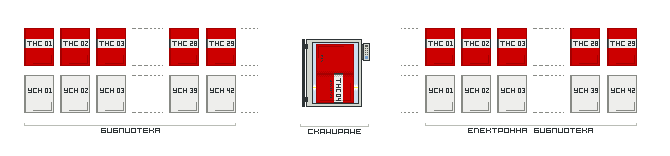
Можете да посетите един от най – новите ми проекти. Това е електронна библиотека за разходни норми, която съдръжа голямо количество от книжките за УСН и ТНС: Estimate Library
Привет на всички. Новата версия на Project Estimator вече е готова. За разлика от страта лицензите ще бъдат разделени на два: безплатен и платен, като в безплатния част от опциите няма да бъдат достъпни.
Ако желаете да тестванет прогрограмата ще имате коледен бонус (-: от 6 месечен безплатен лиценз. Програмата можете да свалите от този адрес:
Това са някои от основните нововъедения:
– добавени са бази данни АСН (Актуализирани сметни норми)
– добавени са бази данни УСН (Усреднени сметни норми)
– бази данни с материали, работници и механизация
– възможности за импортиране на количествена сметка от Excel към Project Estimator
– проверка на анализи за липсващи цени, забравени коефициенти и още много други
Поздрави и благодарности на всички потребители на страницата.
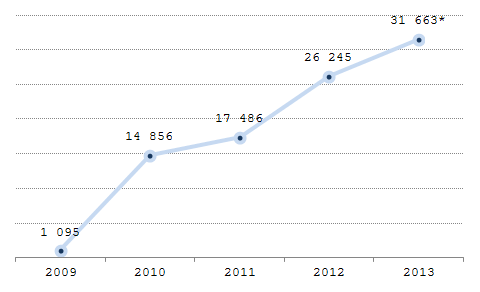
Това са статистиката с посещенията през годините: Статистика за посещения на година, като за 2013 г. последните 3 месеца са попълнени на база на предходните
Ще се постаря следващата година да запазя интереса ви!
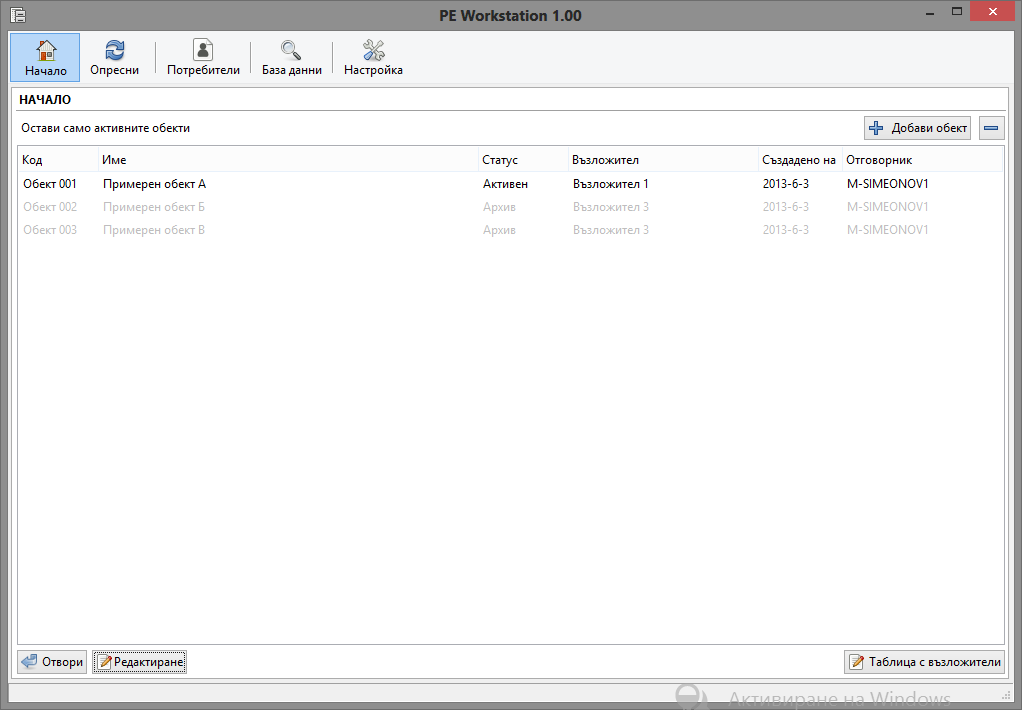
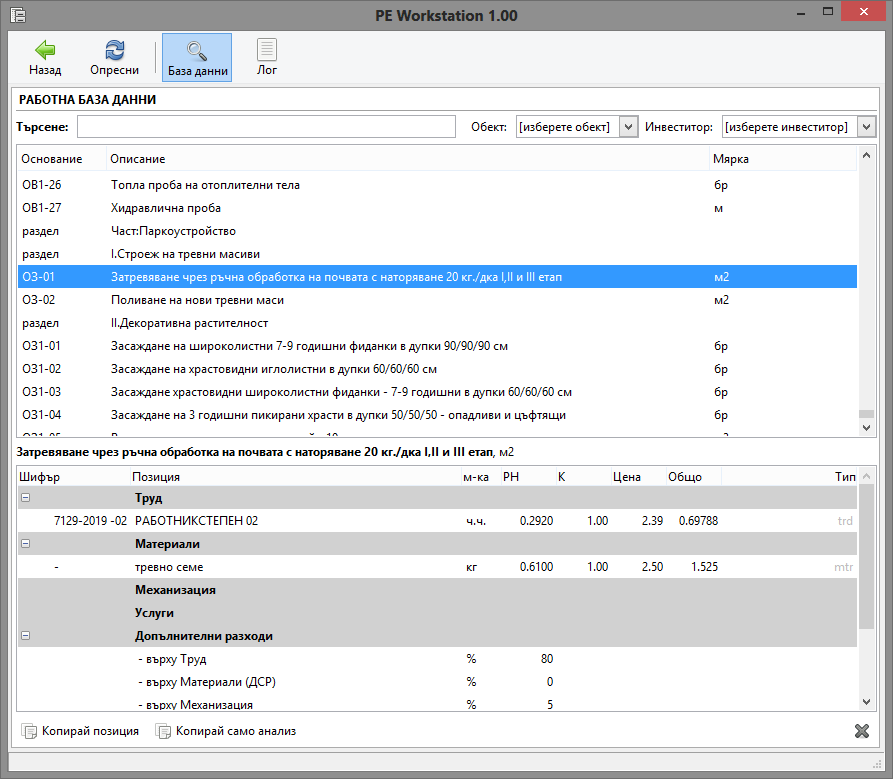
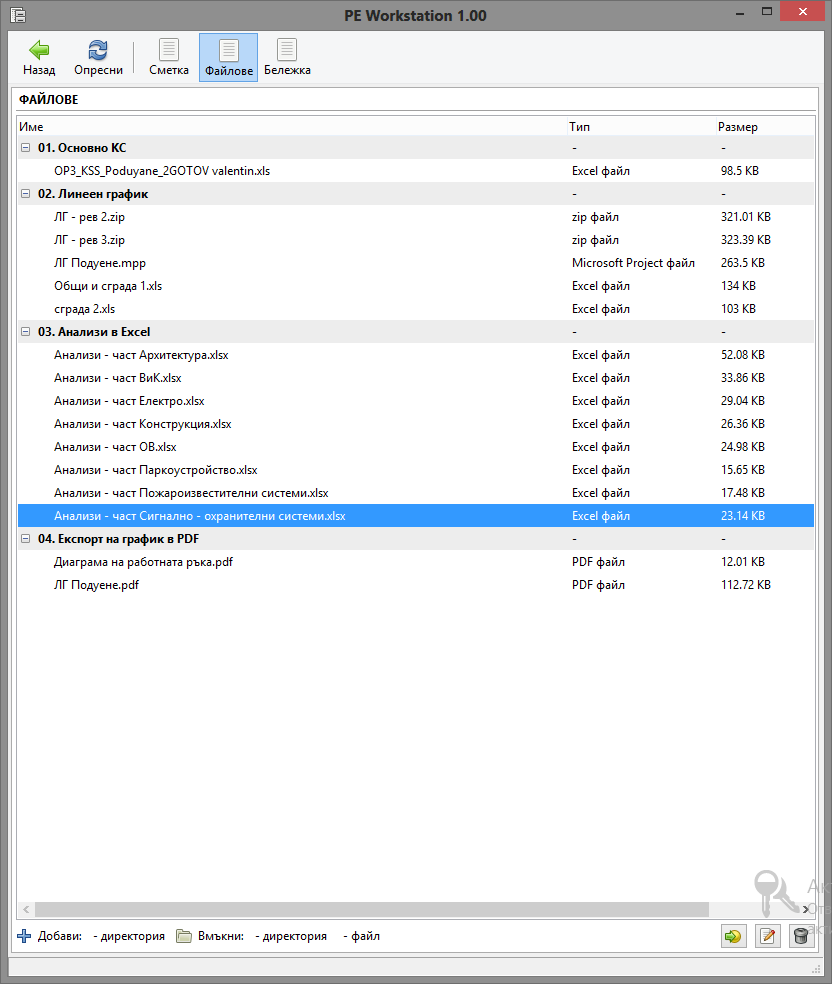
Радвам се да съобщя на всички потребители за първата версия на PE Workstation. Тази програма отключва мрежовата работа на Project Estimator и позволява работата в екип по сметки.
Софтуера има добри възможности по отношение на събирането на база данни с анализи от създадените в него сметки.
От друга страна PE Workstation не се нуждае от големи сървърни ресурси за работа. Има лесна инсталация и поддръжката е максимално опростена.
ТНС 01 Пренос и превоз на строителни материали
ТНС 02 Изкопни работи - ръчно и механизирано
ТНС 03 Архитектурно-строителни работи
ТНС 04 Добиване и обработване на скални материали, каменни облицовки и пътно строителство
ТНС 05 Водопроводни и канализационни работи
ТНС 06 Електромонтажни работи
ТНС 07 Монтаж на отоплителни, вентилационни, хладилни инсталации, кухненски уредби
ТНС 08 Изолации и специални зидарии
ТНС 09 Озеленителни работи
ТНС 10 Горно строене и ЖП линии
ТНС 11 Тунелно и хидротехническо строителство
ТНС 12 Заваръчни работи
ТНС 13 Ремонтни работи
ТНС 14 Пренос и превоз на машини и съоръжения
ТНС 15 Монтаж на технологични тръбопроводи
ТНС 16 Производство на стоманобетонни конструкции и изделия
ТНС 17 Монтаж на стоманобетонни елементи
ТНС 18 Изработване и монтаж на стоманени конструкции
ТНС 19 Монтаж на котли
ТНС 20 Монтаж на парни турбини и генератори
ТНС 21 Монтаж на водни турбини и генератори
ТНС 22 Монтаж на машини и съоръжения
ТНС 23 Строителни и монтажни работи, извършвани в помощни предприятия
ТНС 24 Производство на стоманени конструкции, монтажни елементи и детайли в предприятия и бази
ТНС 25 Технологичен транспорт с товарни автомобили-панеловози
ТНС 26 Изграждане на магистрални газопроводи и нефтопроводи
ТНС 27 Ремонт на технологично оборудване при производство на цимент
ТНС 28 Производство на строителна керамика
ТНС 29 Производство на изолационни, облицовъчни и други материали и изделия за строителството
.
УСН
УСН (Усреднени сметни норми)
Списък УСН:
УСН  1 Земни работи
УСН  2 Високо строителство
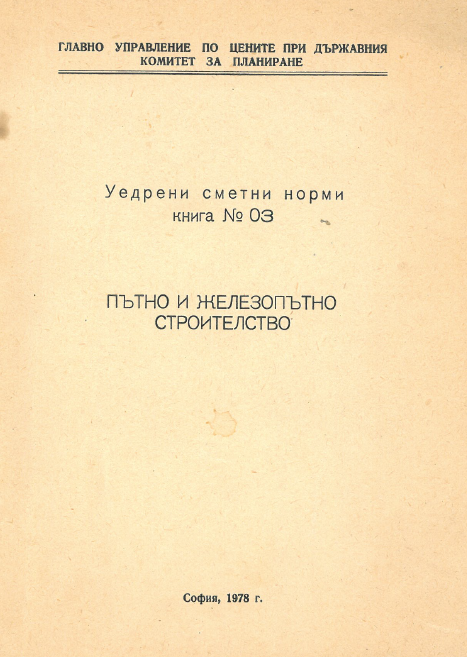
УСН  3 Пътно и ЖП строителство
УСН  4 Водноенергийно, мелиоративно и тунелно строителство
УСН  5 Водопроводи, канализации, пречиствателни станции и промишлени тръбопроводи
УСН  6 Монтаж на силнотокови кабелни линии
УСН  7 Общостроителни работи по кабелни линии
УСН  8 ОВ и климатични инсталации, кухненски, хладилни и перални уредби, монтаж на асансьори
УСН  9 Тръбопроводи и арматура
УСН 10 Топлинни и хладилни изолации
УСН 11 Пещостроителни работи по топлотехнически устройства и хим. съоръжения
УСН 12 Монтаж на метални конструкции
УСН 13 Монтаж на енергийни, отоплителни и промишлени котли
УСН 14 Водни турбини и генератори, напорни тръбопроводи, затворни съоръжения
УСН 15 Монтаж на турбини и генератори
УСН 16 Монтаж на стоманобетонни конструкции и бетонови елементи в сгради и съоръжения
УСН 17 Подземно минно строителство в рудната промишленост
УСН 18 Подземно минно строителство във въглищната промишленост
УСН 22 Монтаж на металообработващи, пресови, леярски и др. машини
УСН 23 Монтаж на подемно-транспортни механизми
УСН 24 Монтаж на КИП и А
УСН 34 Електромонтажни работи
УСН 35 Монтаж на мрежи ниско напрежение и електропроводи до 400 KV
УСН 36 Трансформаторни постове и електрически подстанции
УСН 37 Монтаж на ТТ, радиотранслационни и слаботокови кабелни линии
УСН 38 Монтаж на стационарни ТТ съоръжения
УСН 39 Монтаж на контактна мрежа 25 KV, 50 Hz по ЖП линии
УСН 40 Сигнализация, централизация и блокировка на ЖП линии
УСН 41 Монтаж на контактни мрежи и фидери 1500 V в мините
УСН 42 Монтаж на компресори, помпи и вентилатори
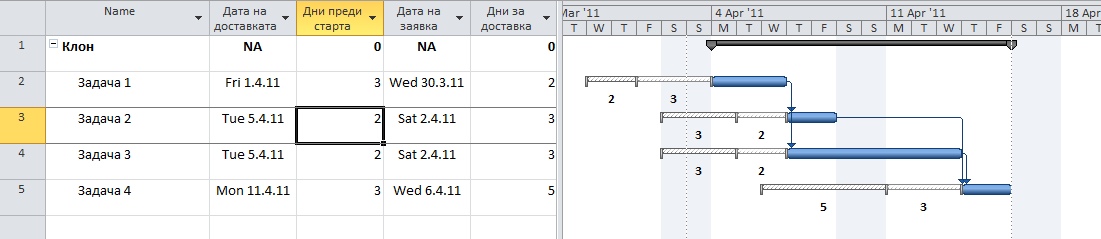
Представеното ръководство показва как могат да се въведат доставките, като дата на доставяне и дата на заявяване в Microsoft Project. Следващите илюстрации показват как въведените данни могат да се онагледят в самият график.
На следващата фигура е показан как изглежда финалният прозорец при добавяне и визуализация на доставки в Microsoft Project 2010:
Добавяне и визуализация на доставки
Добавянето и визуализирането на доставки в Microsoft Project 2010 включва следните стъпки:
създаване на няколко задачи
създаване на таблица в Gantt Chart`a
добавяне на няколко колони
задаване на формули
визуализирането в Bar Styles.
.
В настоящото ръководство освен стандартине колони на Microsoft Project, ще бъдат използвани и следните допълнителни такива:
Start1 до Start10 – това са колони, които съдържат дата. Използва се колоната Start1, а не Date1 за да може на по – късен етап да се визуализират доставките на самият график
Number1 до Number20 – това са колони, които могат да съдържат числа. Тези колони са оставени празни за потребителите и Microsoft Project не ги използва по подразбиране в никакви изчисление (същото се отнася и за колоните Start1 до Start10)
Text1 до Text30 – колони в, които може да се пише свободен текст
ЗАБЕЛЕЖКА: Тези колони се добавят в таблици, касаещи задачи. Трябва да се прави разлика между колоните в таблиците за задачи и тези за ресурси (в Resource Sheet`a за пример).
.
Създаване на задачи
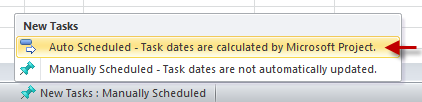
1. С цел използване на класическите задачи в Microsoft Project е необходимо да се превключи от режим Manually Scheduled на режим Auto Scheduled на задачите, както е показано на Фиг. 1.
Фиг 1: Промяна на типа на задачите
2. След това се добавят 4 задачи и един клон по примера показан във Фиг. 2
Фиг. 2: Добавяне на задачи, клон и връзки
ЗАБЕЛЕЖКА: От Фиг. 2 може да се видят продължителността на задачите, връзките им, клона и др. С червената линия е отбелязано началото на графика. С цел уеднаквяване на резултатите е препоръчително при изпълнение на примера да се спазят всички изброени детайли.
.
Създаване на таблица
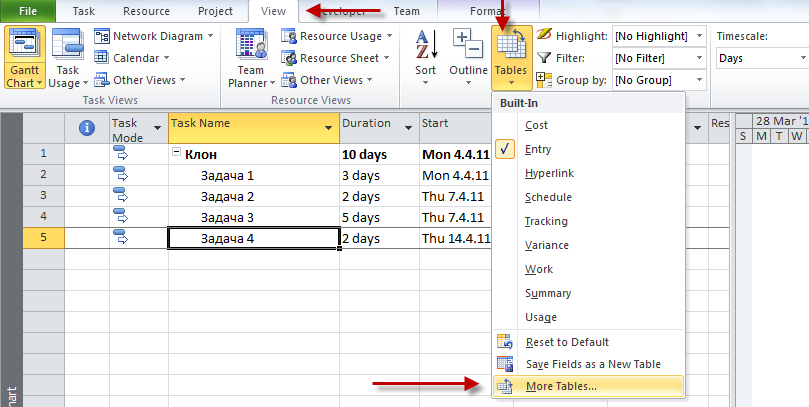
1. Стартира се диалога More Tables от рибона View > Tables > More Tables …
Фиг. 3: Стартиране на диалога More Tables
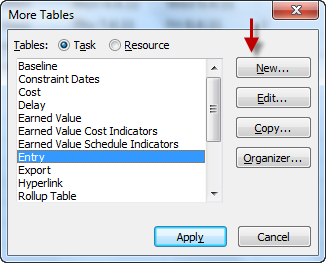
2. От диалога More Tables (Фиг. 4) се избира бутона New с цел стартиране на прозореца Table Definiton (фиг. 5)
Фиг. 4: Диалога More Tables
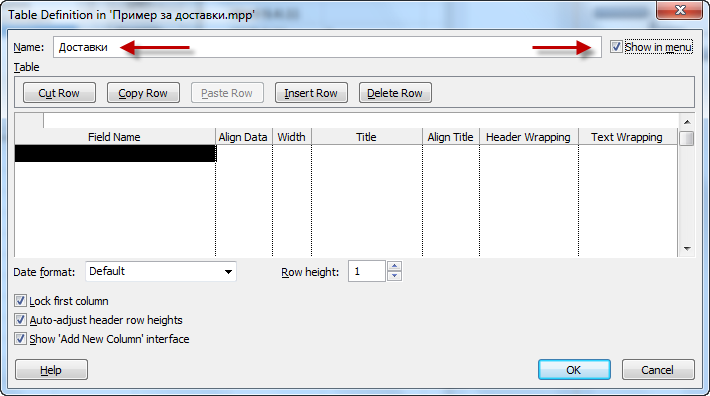
3. Следващата стъпка е да се попълнят името на таблицата и да се избере отметката Show in menu благодарени на която таблицата ще се вижда в стандартното меню.
Фиг. 5: Диалогът Table Definition
.
Добавяне на колони
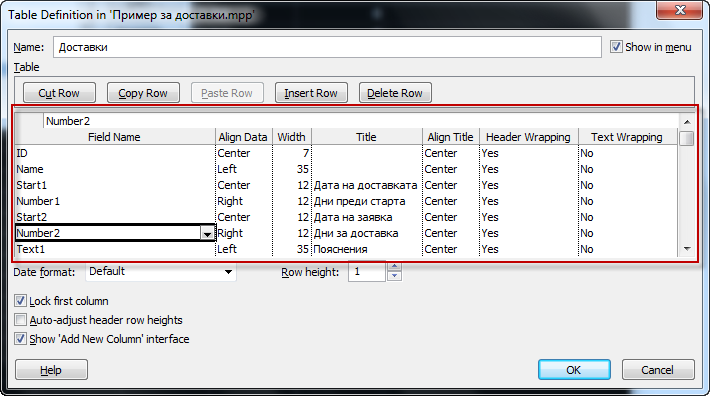
1. В диалога Table Definiton се добавят колоните, както следва на Фиг. 6
Фиг. 6: Списък с колони
На Фиг. 6 са попълнени всички колони с техните настройки. Препоръчително е да се спазят показаните настройки.
ЗАБЕЛЕЖКА: Пояснения за настройките на в диалога Table Definiton (Фиг. 6):
Field Name – в това поле се избира името на колоната от падащ списък (ComboBox)
Align Data – подравняване на съдържанието на колоната
Width – ширина на колоната
Title – заглавие на колоната (трябва да се различава от системното име на колоната – Field Name)
Align Titel – подравняване на заглавието на колоната
Header/Text Wrapping – разрешава пренасянето на редове на името на колоната / на колоната
Резултатът трябва да изглежда като във Фиг. 7.
Фиг. 7: Таблица за доставки
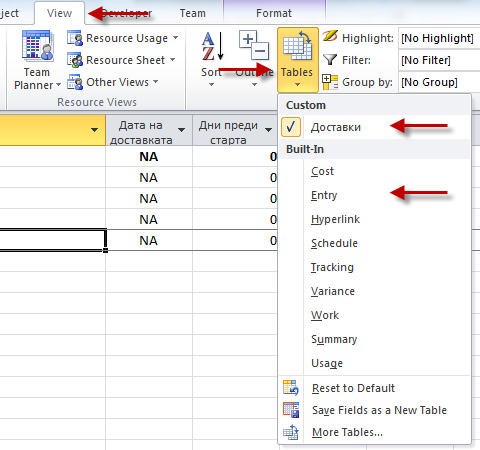
2. Превключването между таблици става от рибона View > Tables и е показано на Фиг. 8. В категорията Custom вече се намира и направената в точка 1 таблица Доставки (за информация стандартната таблица е Entry). Този списък е съкратен. Пълният списък може да се види в диалога More Tables на Фиг. 4.
Фиг. 8: Съкратен списък с таблици
.
Задаване на формули
В тази част от ръководството ще се опише задаването на формули. 1та ще се зададе на колоната Дата на доставка и ще е равна на датата на старта (Start) на задачата минус стойността от колоната Дни преди старта. 2та формула ще задава Дата на заявка и ще е равна на колоната Дата на доставка минус колоната Дни за доставка. С това ще постигнем въвеждането само на 2 стойности: колко преди старта на задачата трябва да бъде доставена заявката (Дни преди старта) и колко време е необходимо за самата доставка (Дни за доставка).
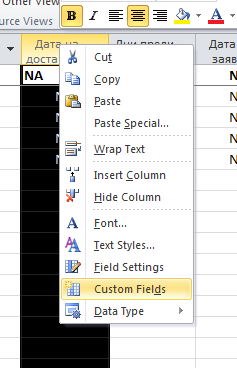
1. За да се зададе формула на колона в Microsoft Project трябва да се натисне с десен бутон върху колоната Дата на доставка (Фиг. 9) и да се избере реда Custom Fields.
Фиг. 9: Стартиране на диалога Custom Fields
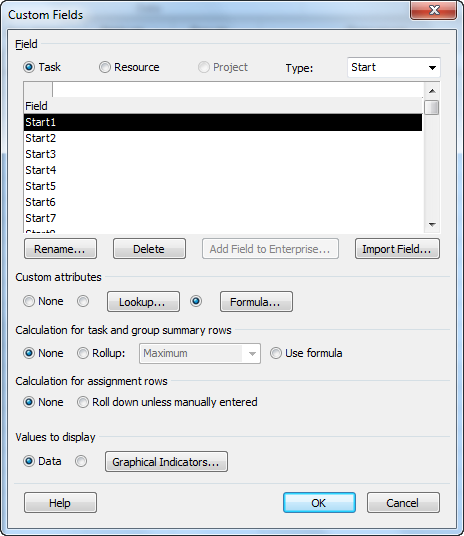
2. Появява се диалога Custom Fields (Фиг. 10) в който трябва да се натисне бутона Formula след като е избрана отметката пред него.
Фиг. 10: Диалогът Custom Fields
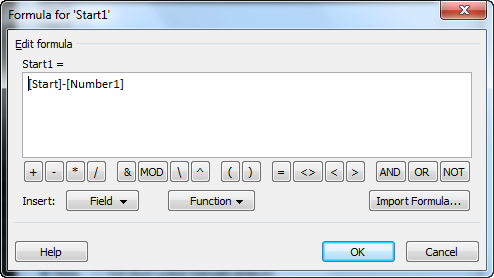
3. Следващият диалог, който се стартира се нарича Formula for ‘<името на колоната>’, в който трябва да се въведе и първата формула (тази за Дата на доставка). Формулата е показана във Фиг. 11
Фиг. 11: Диалога Formula след въвеждането на 1та формула
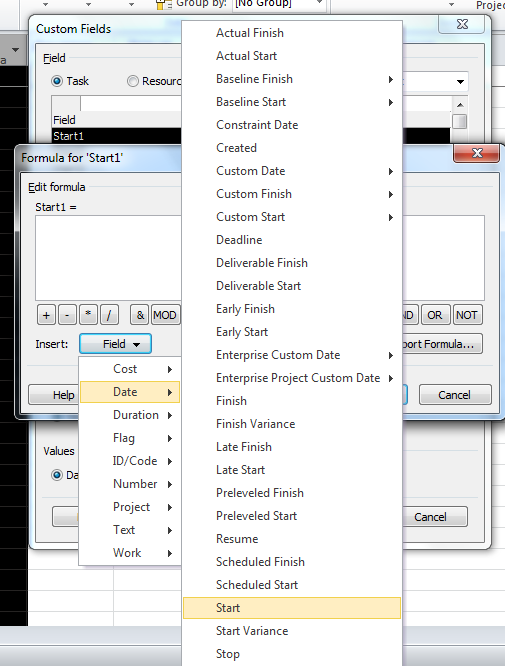
ЗАБЕЛЕЖКА: Имената на колоните във формулата ([Start] и [Number1]) са добавени от менюто Field (показано във Фиг. 12)
Фиг. 12: Помощно меню за добавяне на колони при създаване на формула
4. Същите стъпки се повтарят и за колоната Дата на заявка, където се въвежда формулата [Start1]-[Number2]. На Фиг. 13 формулата е показана вече въведена.
Диалогът Formula след въвеждане на 2та формула
5. Следващата стъпка е да се въведат различни стойности на дните (за уеднаквяване на резултатите е препоръчително да спазите точно тези във Фиг. 14).
Фиг. 14: Таблицата за доставки в завършен вид
ЗАБЕЛЕЖКА: Може да се обърне внимание как на клона на задачите (ред 1 от Фиг. 14) е изписан текста NA. Това се получава защото не е зададено по какъв метод да се изчислява клона на тези колони (тъй като те са Custom Fields). Принципно може да се зададе за клон да смята сума, средно аритметично, минимум, максимум и т.н. (включително и да се зададе специфична формула за сумиране). За текущата цел не е необходимо да се прави.
.
Визуализирането в Bar Styles
Финала на поставената задача е визуализиране на въведените данни за доставки в Gantt Chart`a. За целта ще се използва диалога Bar Styles.
В следващите стъпки ще бъде указано на Microsoft Project да визуализира на реда на задачата на самият график датата на заявка и датата на доставка, както и периода между тях. Това ще прилича на втора задача предшестваща стандартната и затова ще се използва различно форматиране.
.
1. За да се стартира диалогът Bar Styles трябва да се стартира менюто на Gantt Chart`a с десен бутон. След това трябва да се избере бутонът Bar Styles (Фиг. 15)
Фиг. 15: Стартиране на диалога Bar Styles
ЗАБЕЛЕЖКА: При натискането на десния бутон трябва да се избере с мишката празно място, т.е. да не се натисне десен бутон върху някоя задача или размерна линия.
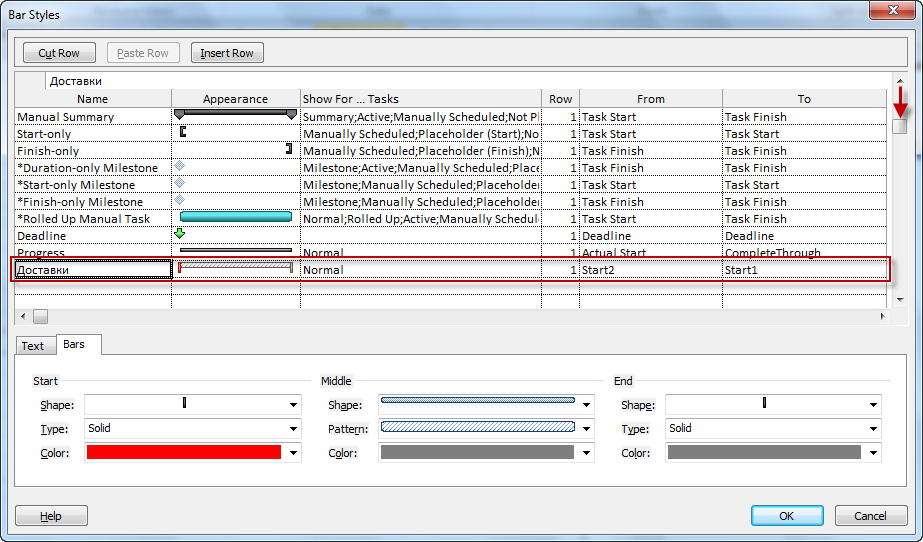
2. Веднага се появява въпросният прозорец. В него трябва да се скролира до някой празен ред и там да се попълни реда „Доставки“ точно както е показано на Фиг. 16
Фиг. 16: Диалога Bar Styles
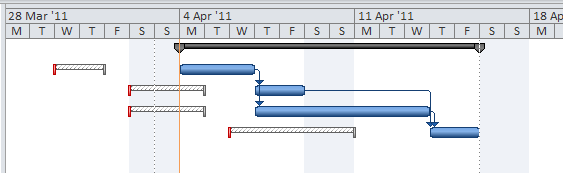
3. След изпълнението на горната стъпка резултатът трябва да изглежда като във Фиг. 17
Фиг. 17: Резултата от промените в Bar Styles
.
.
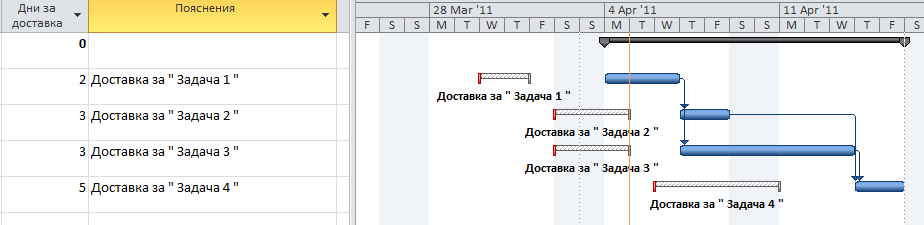
ОПИТАЙТЕ:
1. Върху линията визуализираща доставките може да се добави пояснения. Ето как би изглеждало решението:
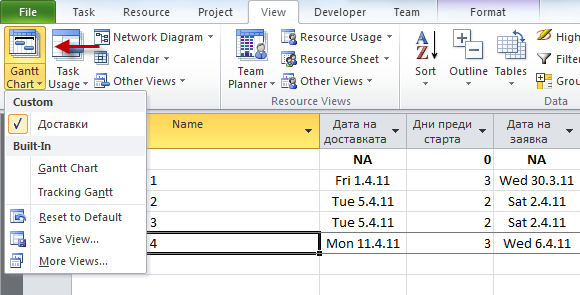
2. Може да се направи нов Gantt Chart визуализиращ само доставките с цел да не се претрупва основният. Той ще изглежда точно като този в примера, но ще се намира:
3. Под линията могат да се добавят дните за доставка и др. Ето как би изглеждало:
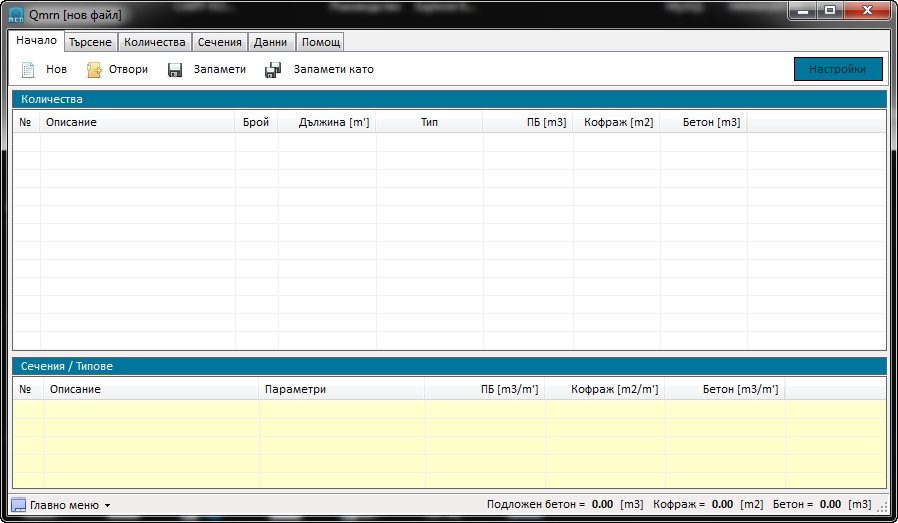
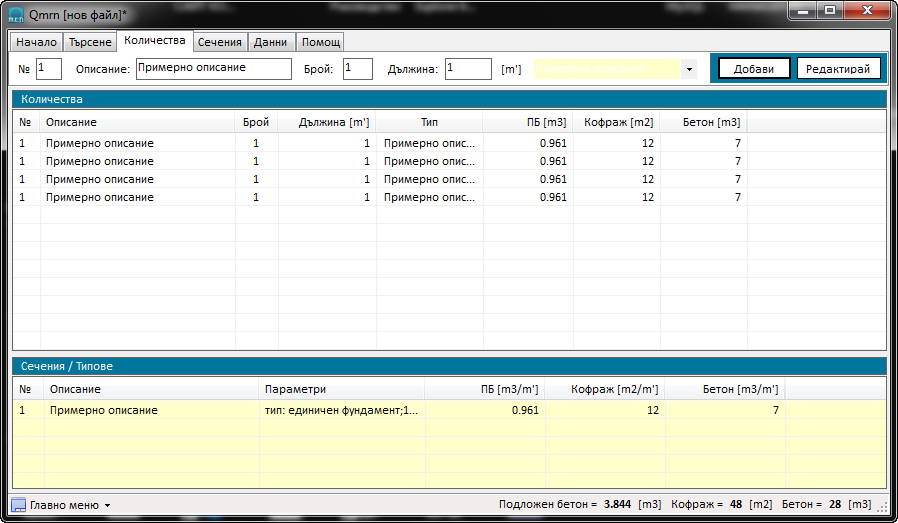
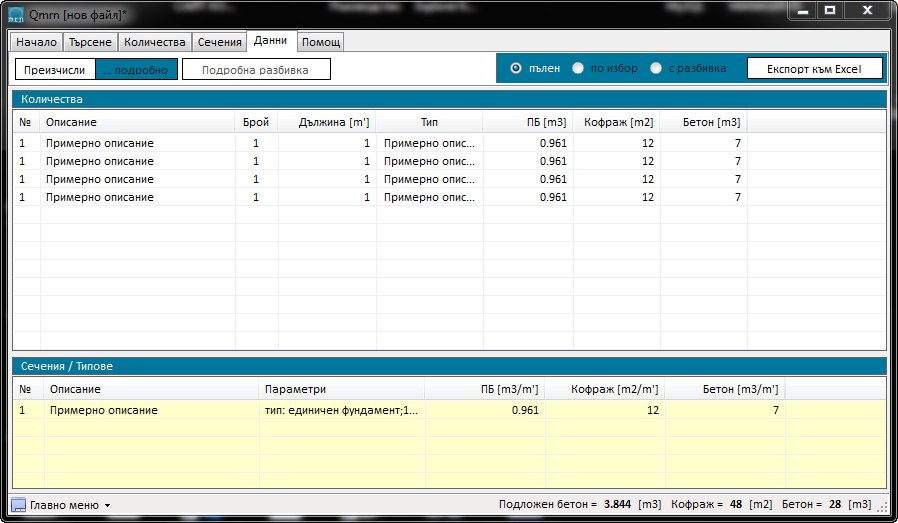
Qmrn е програма за правене на количествени сметки на кофраж и бетон за фундаменти. Основната идея на програмата е да ускорява работата, като разделя фундаментите на типове или сечения, които се умножават по брой или дължина.
Главен екран на Qmrn
Елементите, които изчислява са:
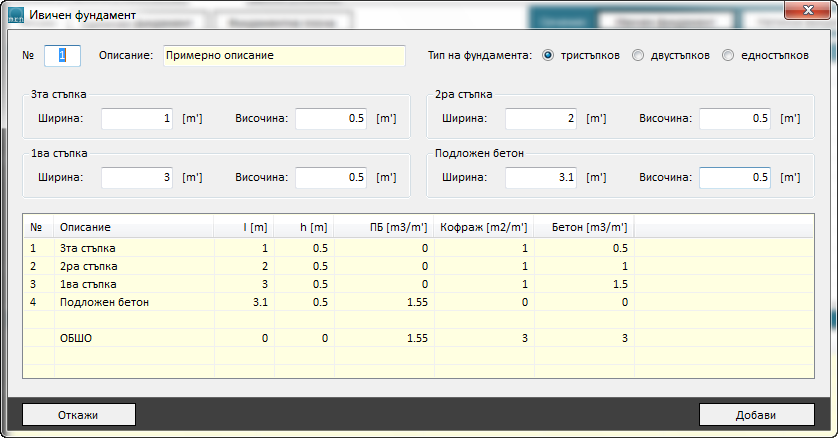
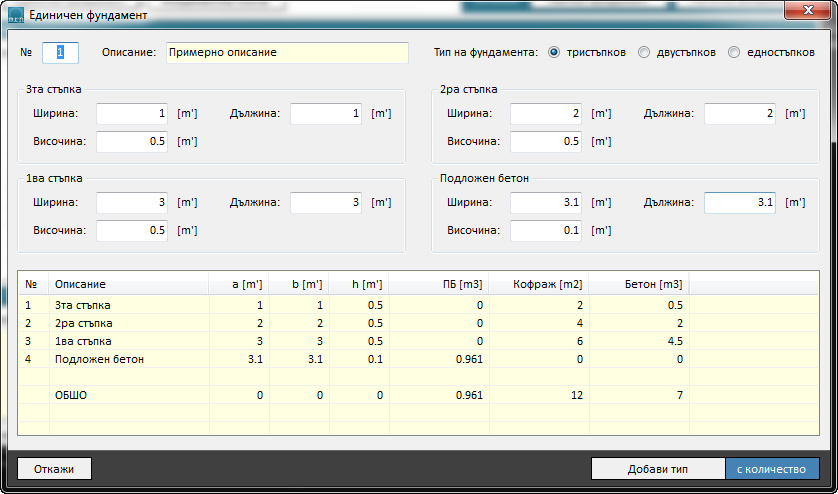
типови единични фундаменти
фундаментна плоча
ивични фундаменти
нетипови фундаменти (за по – нестандартни ивични фундаменти)
Програмата позволява копиране, изрязване, вмъкване, търсене и всички останали стандартни функции.
QSlab е програма за изчисляване на количествените сметки на кофраж и бетон за плочи и греди. Нейното предназначение е да автоматизира, структурира и ускорява изчисляването им.
Програмата предлага различни начини за добавяне на плочи или на части от тях, като:
– плоча
този елемент е за плочи с една дебелина
– поле
когато имате плочи с различни дебелини можете да ги въведете като полета
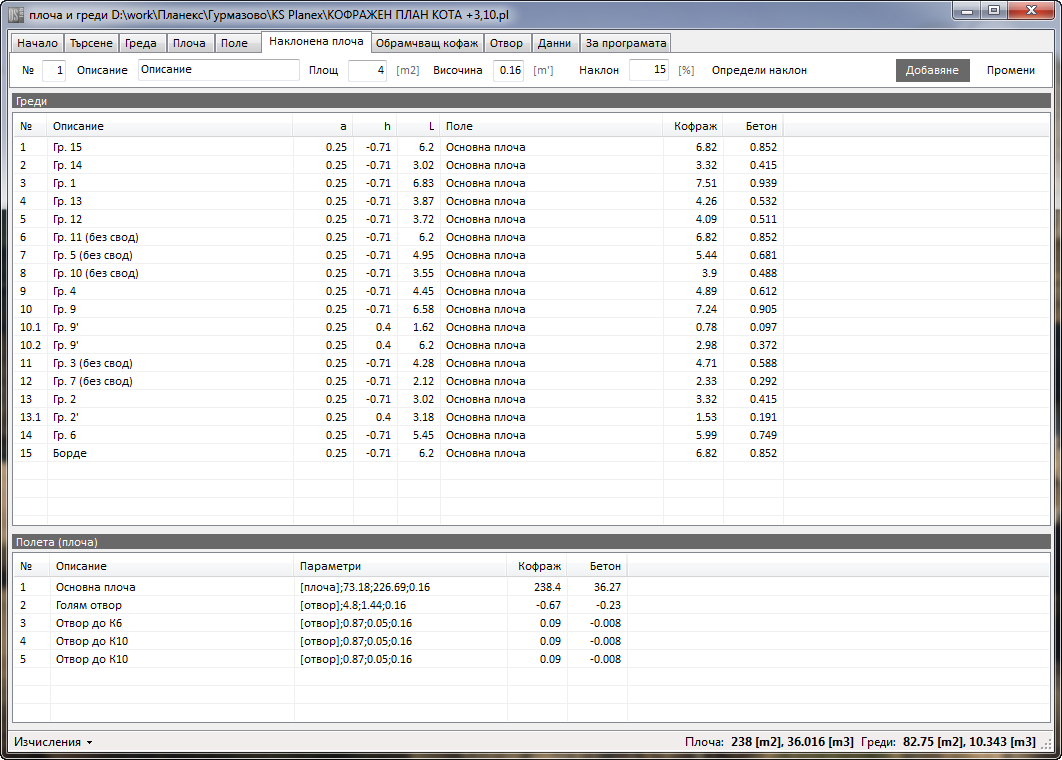
– наклонена плоча
автоматично изчислява наколна на плочата по коти или проценти и променя количествата в зависимост от тях
– обрамчващ кофраж
в случаите, когато сте използвали полета
– нетипова плоча
използва се за различни неща от сорта на куполи, плочи под формата на дъга или др.
.
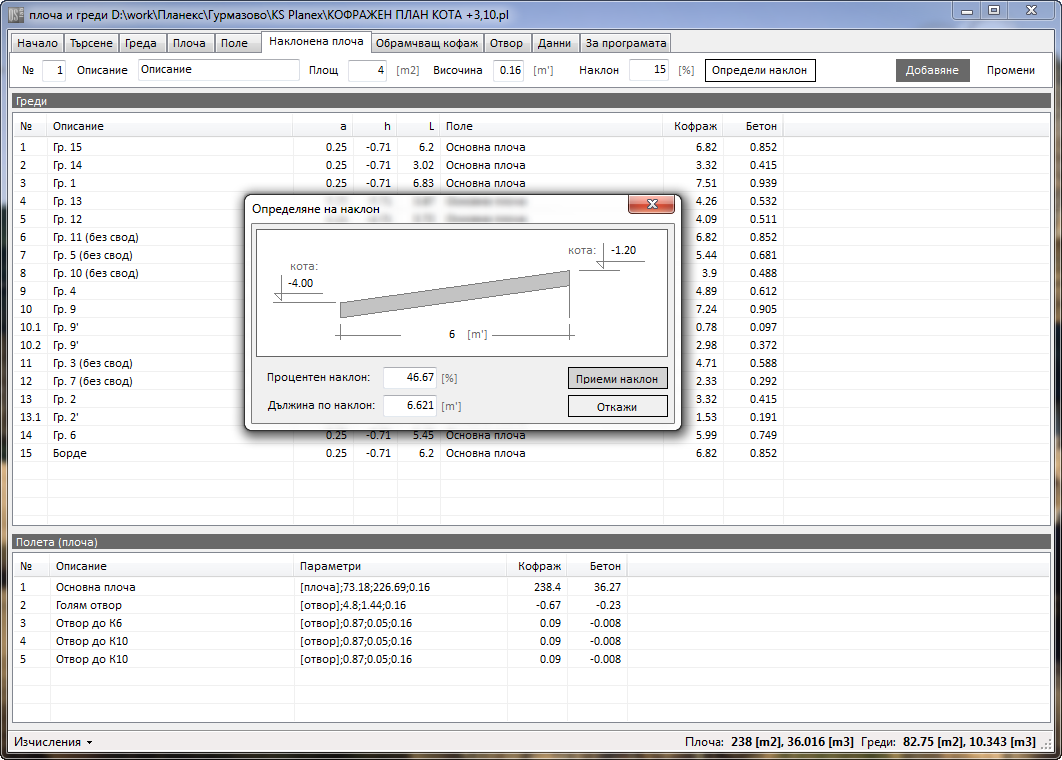
Определяне на наклон
.
Греди
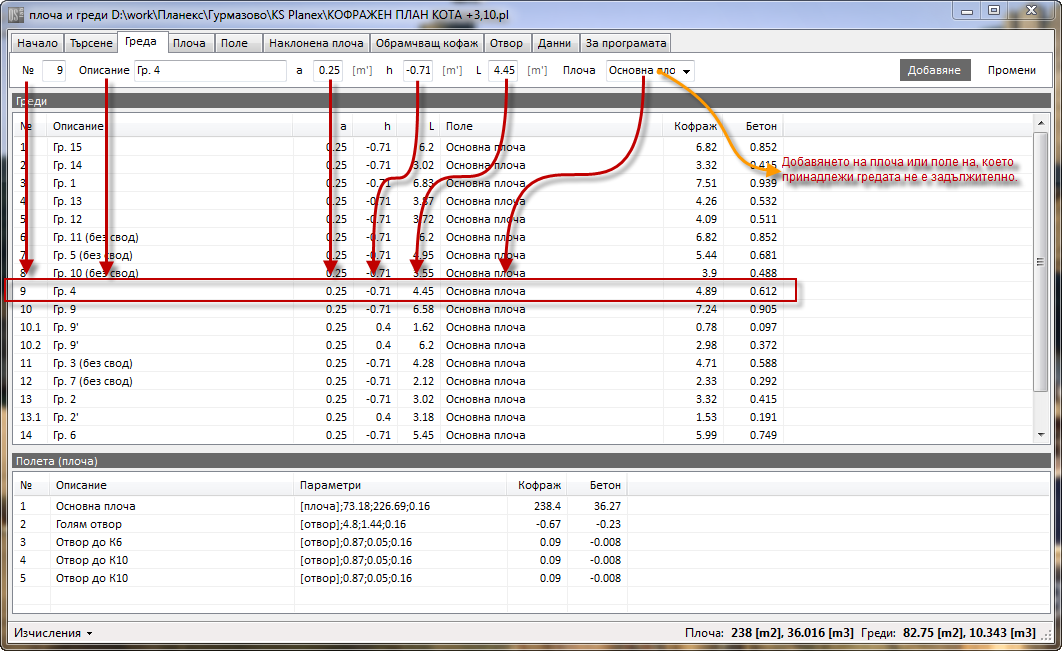
В QSlab можете да задавате плочата или полето, която подпира гредата. Така програмата автоматично приспада количествата, които отиват в плочата. Гредите, които могат да се добавят са:
– обикновени греди
– обратни греди
.
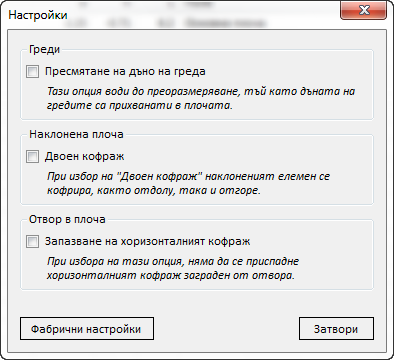
Заложени са различни варианти за изичсляването на отделните стойности. Благодарение на това с помощта на настройките ще можете да персонализирате QSlab за вашият стил на работа.
.
Настройки
.
ВНИМАНИЕ: За да може вашите сметки наистина да са точни и да печелите време от тази програми ви препоръчвам да прегледате внимателно ръководството за ползване.
QSlab е създадена да работи съвместно с AutoCAD. За това ще забележите, че основните входни параметри се различават от стандартните(т.е. вместо a, b и h имаме P, S и h поне за плочите). Това е за да може да се улесни и ускори вашата работа.
Препоръчвам да се обърне подробно внимание на долуописаните инструкции и препоръки за да можете да използвате пълният потенциал на програмата и да разчитате на по – точни резултати.
.
1. Плочи
В програмата най – честите входните параметри, както предполагам сте забелязали са периметър, лице и височина. Благодарение на това могат да се въвеждат по сложни геометрични форми.
.
1.1 Периметър и лице
Периметърът и лицето можете да вземете директно от AutoCAD по следният начин:
1. с командата polyline (или директно pl) очертеавате плочата или елемента, който желаете
2. след това маркирате само тази линия и с командата list ще получите нейните характеристики.
Моята препоръка е да си направите отделе layer с по – голяма дебелина и по остър цвят. Разбира се има и други варианти, които са не по – малко добри и могат да ви свършат работа.
.
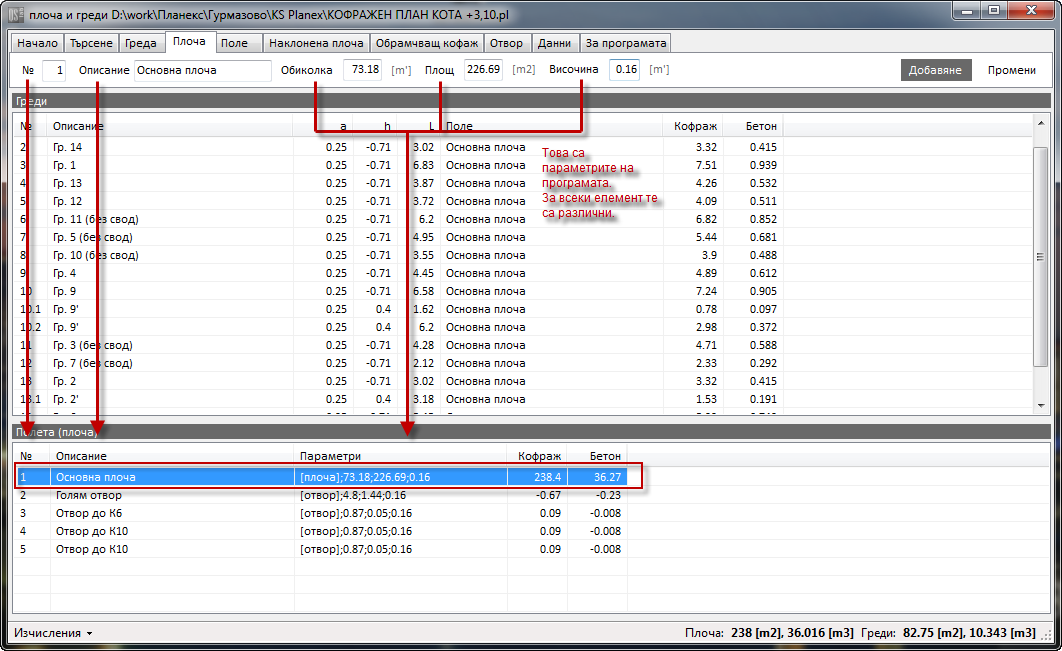
1.2 Плоча
Този елемент е препоръчително да се използва само за плочи с еднаква дебелина навсякаде. Задължително е да въвеждате плочите с различни имена, ако добавяте повече от една.
Добавяне на плоча
Ако искате да редактирате вече добавен елемент трябва да щракнете 2 пъти върху него в таблицата и след нанасянето на промените да натиснете бутона промени.
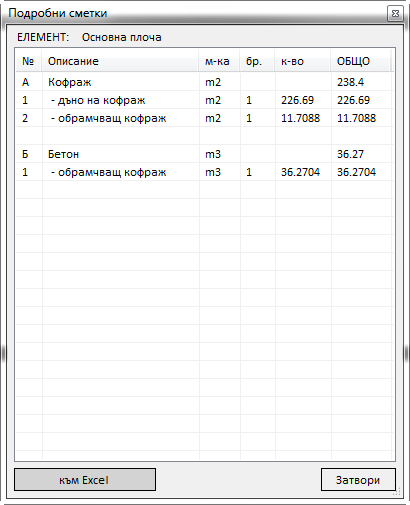
Ето как можете разгледате разбивката на стойностите на въпросният ред:
– избирате реда
– с десен бутон пускате контекстното меню
– избирате реда „подробни сметки“
Подробни сметки – плоча
.
1.3 Поле
Този елемент от програмата, както и следващите долу са за описване на по – сложни плочи. Когато го използвате трябва да имате в пред вид, че той не смята обрамчващия кофраж. Това ви позволява да разбиете една плоча на множество от полета.
Подобно на плочата не трябва да вкарвате полета с еднакво описание.
.
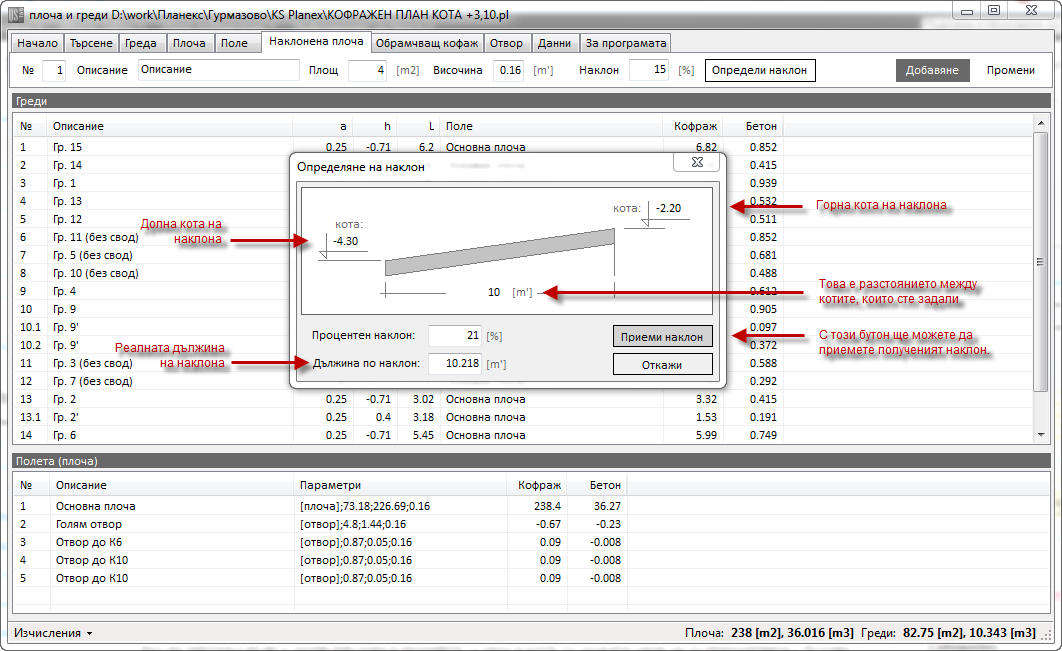
1.4 Наклонена плоча
Наклонената плоча е изключително подходяща за пресмятане на рампи и стоманобетонови плочи. Тя се добавя аналогично на „поле“, но с процент за наклон.
Определяне на наклон
Ако на чертежа не ви е даден наклона в проценти, а само в коти то можете сами да го пресметнете с бутона „Определи наклон“, който се намира точно до него.
Този елеме също се нуждае от име, което да не се повтаря.
.
1.5 Обрамчващ кофраж
Обрамчващият елемент ще ви потрябва ако сте ползвали елементи като поле или наклонена плоча, тъй като в тях не се включва такъв.
Използването му е просто. Трябва да добавите дължината му (т.е. обиколката на цялата плоча или просто някакво пърче) и височината му.
Ако въвеждате повече от един елемент от този тип може да им задавате еднакво описание.
.
1.6 Отвор
Отворите в плочата се задават отново по периметър, площ и височина. За разликата от по – горните елементи отворите могат да имат еднакво описание.
Хубаво е да проверявате разбивката на крайните стойности (подробни сметки). Начина на изчисляване на отворите можете да промените от настройките на програмата.
.
.
2. Греди
Специфичното при задаването на всички видове греди е добавянето на височината. Програмата предлага 2 варианта:
– 1вият вариант е да зададете височината на гредата до горен ръб плоча и след това да изберете на коя плоча се намира (съответно за да бъде приспадната)
– 2рият вариант е, когато височината е до долен ръб плоча, но тогава НЕ ТРЯБВА да задавате поле или плоча
Същото се отнася и за обратните греди.
Добавяне на обратна греда
.
2.1 Обикновени греди
Обикновените греди се задават стандартно, като изключим горе описаните особености.
След като изберете „подробни сметки“ от контекстното меню пуснато след избирането на конкретният елемент ще получите разбивката на стойностите за кофраж и бетон.
Подробни сметки – греда
.
2.2 Обратни греди
Специфичното при задаването на обратните греди е, че височината трябва да се добави със знак „-„.
.
.
3 Интерфейс
За хората, които досега са ползвали програмата няма да е трудно да се ориентират в интерфейса и неговите възможности.
.
3.1 Менюта, статус бар и др. елементи
.
Основен интерфейс на QSlab
На схемата по – горе са описаните основните елементи на интерфейса. Тази програма следва стила на другите, които можете да намерите на този блог.
Основните елементи са:
– барове – от тях се извършва почти всичко: добавяне, редактиране, търсене, експортиране и т.н. Намират се в горната част на прозореца
– статусбар – там се визуализират обобщените резултати и се намира главното меню
– главно и контекстни менюта – за разлика от повечето програми, тук менютата има второстепенна роля. В него са дублирани най – използваните функции на програмата. Също така там са описани и всички видове клавиши за бърз достъп функциониращи в програмата.
.
3.2 Редактиране
Програмата предлага всички стандартни функции, като копиране, изрязване, вмъкване, триене и промяна. Всички от тях се извършват с контекстното меню, което можете да извикате с десен бутон върху желаните елементи.
Редактирането се извършва с двукратно щракване на желаният от вас елемент.
.
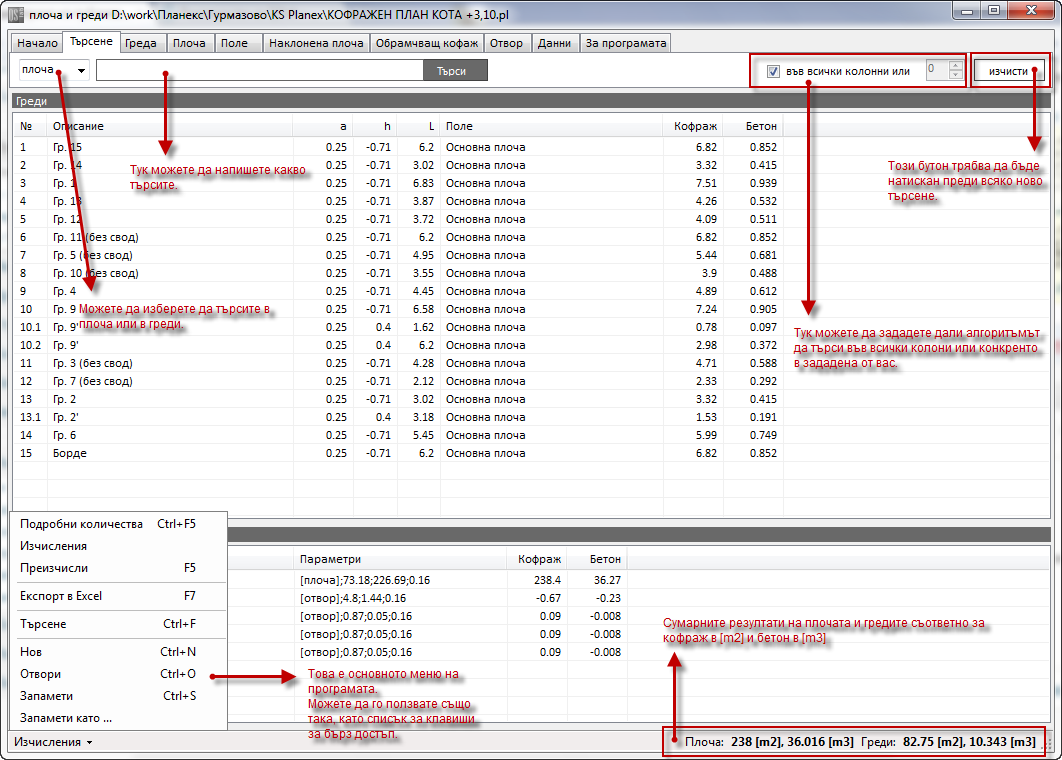
3.3 Търсене
При търсенето има 2 специфични за програмата неща:
1то е, че трябва да се зададе дали да се търсят греди или плочи(респективно полета, отвори и т.н.).
2то е, че трябва за всяко ново търсене да се натисне бутонът „изчисти“.
.
3.4 Резултати
Резултатите, както и в предходните програми са изведени в дясната страна на статусбара. Кофражът е изразен в [m2], а бетонът [m3]. Има респективно по 2 полета за тях: за греди и за плочи.
.
3.5 Клавиши за бърз достъп
Някои от основните клавиши за бърз достъп са:
Ctrl + N – създава нов файл
Ctrl + O – отваря файл
Ctrl + S – запаметява файл
Ctrl + F – търсене
F5 – преизчислява всички елементи
F7 – копиране към Excel
Ctrl + C – копиране в таблицата
Ctrl + X – изрязване в таблицата
Ctrl + V – вмъкване (поставяне) на копирания елемент/и
Ctrl + A – маркира всичко в избраната таблица
.
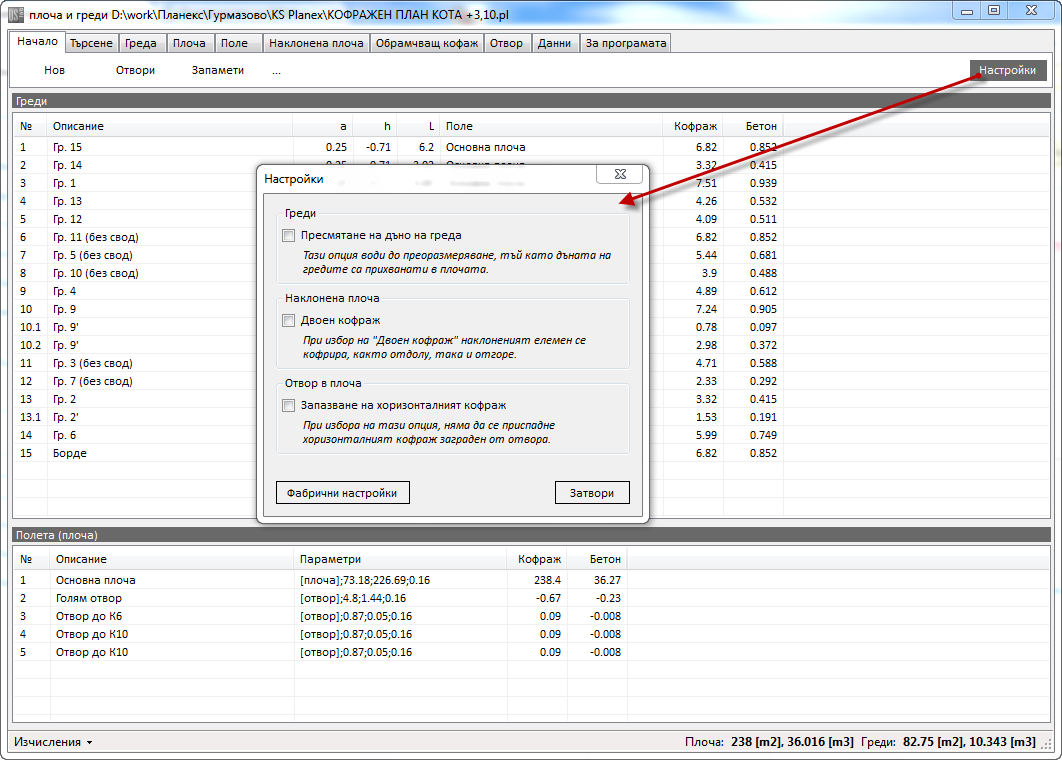
3.6 Настройки
Въпреки, че е на последно място това е един от важните елементи на програмата. Настройките на QSlab отговарят предимно за методите за смятане на програмата. Затова е строго препоръчително те да бъдат прегледани преди да се приемат крайните резултати.
На схемата по – долу е подробно описан интерфейсът на програмата.
Главен прозорец
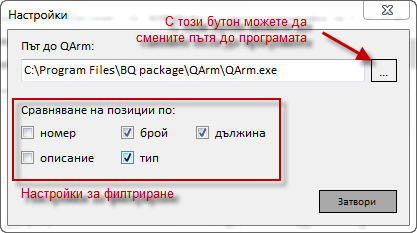
Втората схема е за настройките на програмата. Особено важно е да се сменят опциите за сравнение в зависимост от файла за да може да се постигне коректен резултат.
Програмата е пригодена предимно за работа с чертежи в електронен вид. При разпечатени чертежи програмата е изключително удобна за отчитането на размери( при мащаби 1:125 например).
Аз лично много често я използвам за да определя мащаба на детайлите, които чертая.
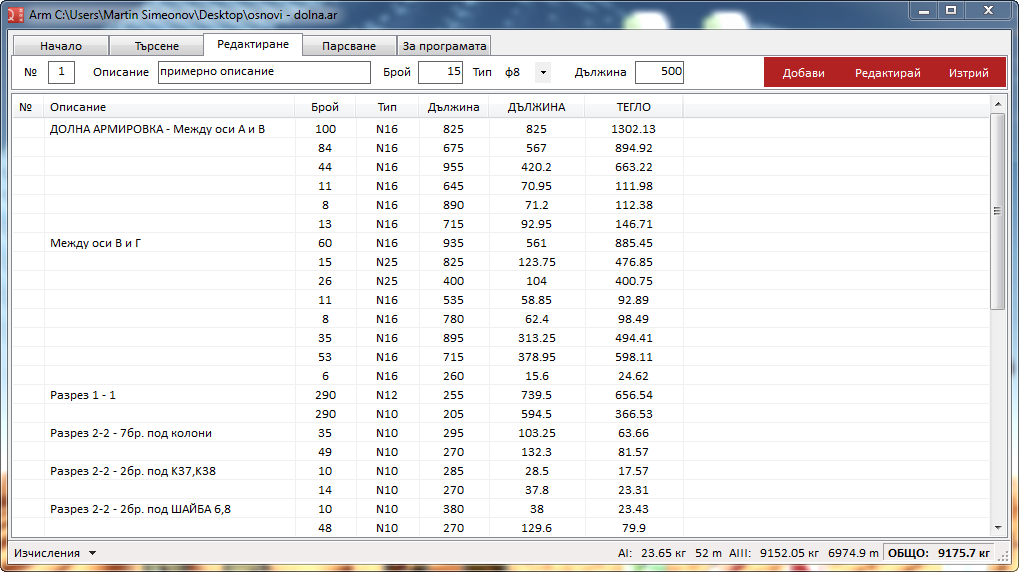
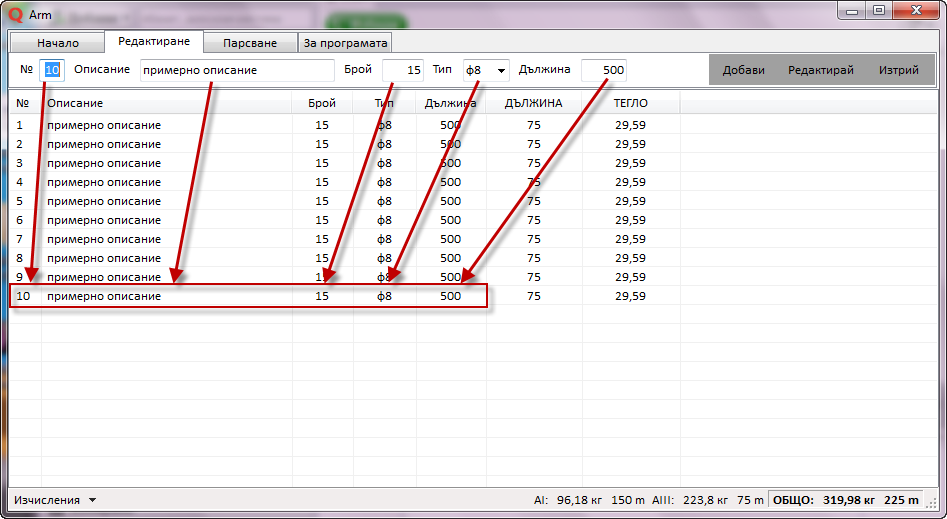
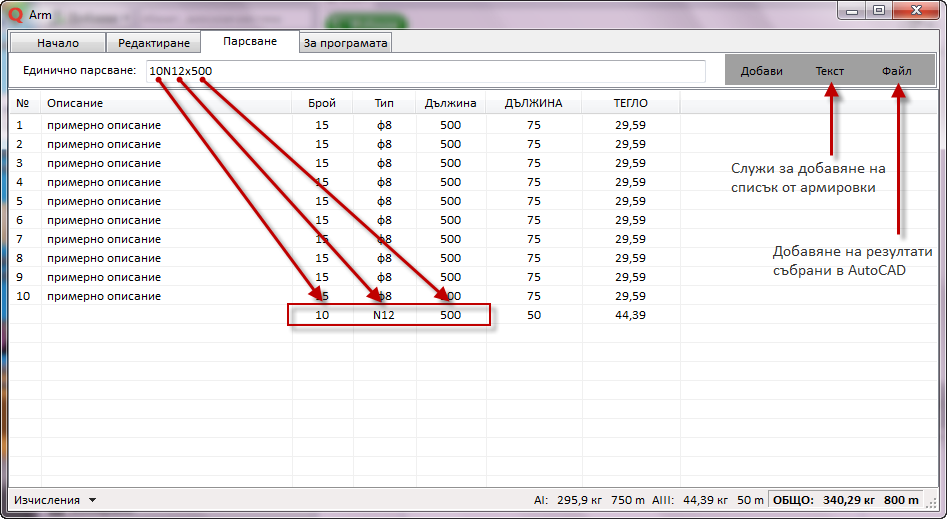
QArm е програма за изработване на подробни количествени сметки за армировка. Методите, по които могат да се събират данни с нея са:
– ръчно
– копиране на позиция/позиции от AutoCAD
– автоматично събиране на данни от AutoCAD
.
След като сте събрали всички данни получавате:
– кратка разбивка на метрите и желязото, съответно на оребрената и неоребрената стомана
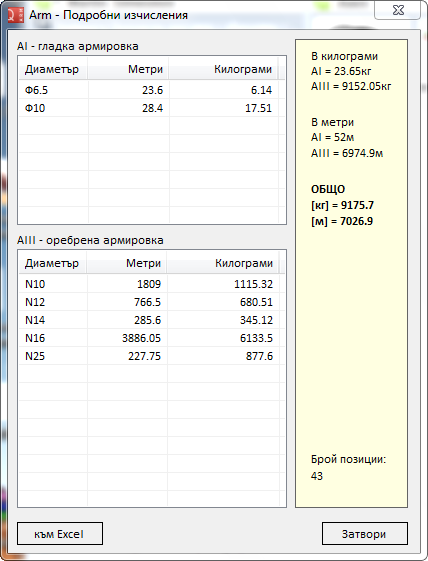
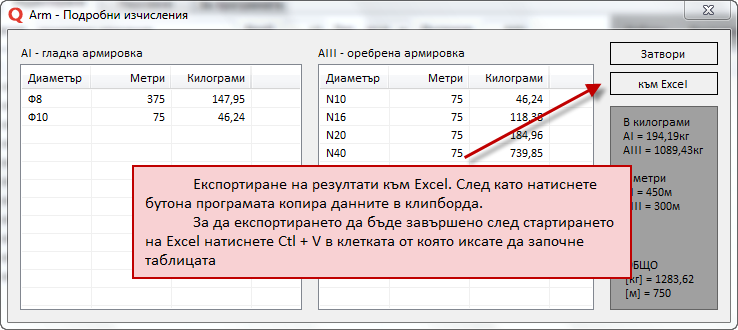
– подробна разбивка на количествата по диаметри и тип желязо, съответно в метри и килограми
.
Възможности за експортиране:
– експорт в Excel
– експорт в AutoCAD (тази функция ви дава добре познатите таблици на армировачните планове)
.
В новата верися:
– фиксиране на бъгове при отваряне на файл;
– промяна на диалога за резултати;
– клавиши за бърз достъп;
– добавяне на търсене;
– автоматична номерация;
– име на файл в лентата на прозореца;
– четене на дробни числа с „.“ и „,“;
– фиксиране на бъгове при отваряне на файл;- промяна на диалога за резултати;- клавиши за бърз достъп;- добавяне на търсене;- автоматична номерация;- име на файл в лентата на прозореца;- четене на дробни числа с „.“ и „,“;
.
Лиценз на програмата:
програмата е безплатно с изключение на функциите за автоматично събиране на данни от AutoCAD. Цента иможете да проверите тук.
За студенти и преподаватели програмата е безплатна. За всички останали, които искат да тесват възможностите на платената версия могат да ми пишат или да попълнят заявката в края на страницатаза да им дам временен лиценз.
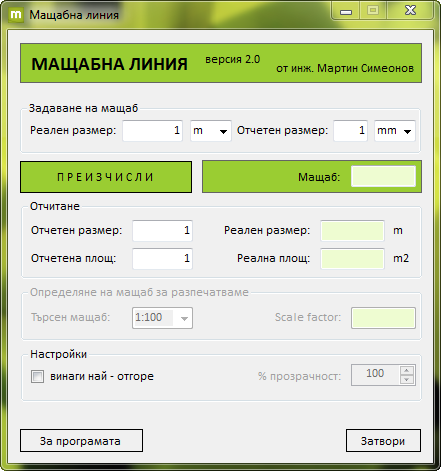
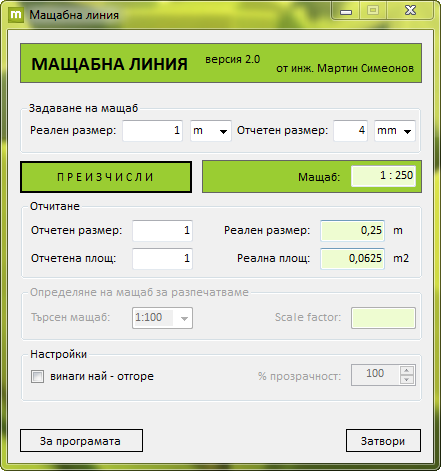
ML е електронна мащабна линия. Те е предназначена главно за работа в AutoCAD, но е подходяща и за разпечатени чертежи. С нея бързо и интуитивно ще можете да превръщатите отчетените размери или площи в реални.
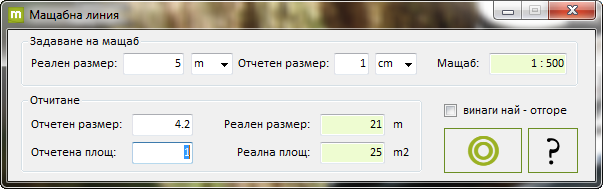
Намерете размер на чертежа, на който знаете реалният размер и го запишете в полето „Реален размер“. След това измерете размера (напирмер с команда di) и запишете резултата в поле „Отчетен размер“. И двете полета се намират в групата „Задаване на мащаб“.
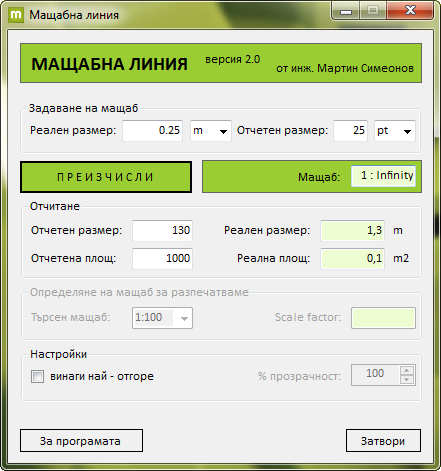
Пример: в нашият случай сме избрали размер на колона 0.25 м и сме отчели 25.
.
Стъпка 2: отчитане на стойности
Размерите чиито стойности искате да разберете поставете в полето „Отчетен размер“ в групата „Отчитане“ (аналогично площите в „Отчетена площ“). След натискане на бутона „ПРЕИЗЧИСЛИ“ ще получите реалните стойности в полетата до тях.
Пример: в нашият случай с команда „li“ в AutoCAD сме извадили, че периметъра на колоната е 130, а площта 1000. Натискаме на „ПРЕИЗЧИСЛИ“ и получаваме, че периметъра е 1,3 м, а сечението 0,1 м2.
.
ЗАБЕЛЕЖКА: Дименсиите в групата „Задаване на мащаб“ имат само визуален характер. Те имат значение за определянето на мащаб на разпечатен чертеж. Разбира се за удобство в полето „Реален размер“ можете да зададете реалната дименсия. Така програмата ще ви дава реалните дименсии при отчитане.
.
.
Пример 2: Работа с разпечатени чертежи
Стъпка 1 : определяне на мащаб
Намерете размер на чертежа, на който знаете реалният размер и го запишете в полето „Реален размер“ в групата „Задаване на мащаб“. След това измерете размера и запишете резултата в поле „Отчетен размер“ в същата група. В случая от много голяма важност е да запишете точните мерни единици.
Пример: в нашият случай сме измерили 4 мм от чертежа, които отговарят на 1 м. След натискане на бутона „ПРЕИЗЧИСЛИ“ получавама мащаба на чертежа, който е 1 : 250.
.
Стъпка 2: отчитане на стойности
Размерите чиито стойности искате да разберете поставете в полето „Отчетен размер“ в групата „Отчитане“ (аналогично площите в „Отчетена площ“). След натискане на бутона „ПРЕИЗЧИСЛИ“ ще получите реалните стойности в полетата до тях в съответната дименския.
Пример: в нашият случай сме избрали избрали размер 1 см и площ 1 см2. След натискането на бутона „ПРЕИЗЧИСЛИ“ получаваме реалните размери: 0,25 м и 0,0625 м2 в полетата до зададените стойности.
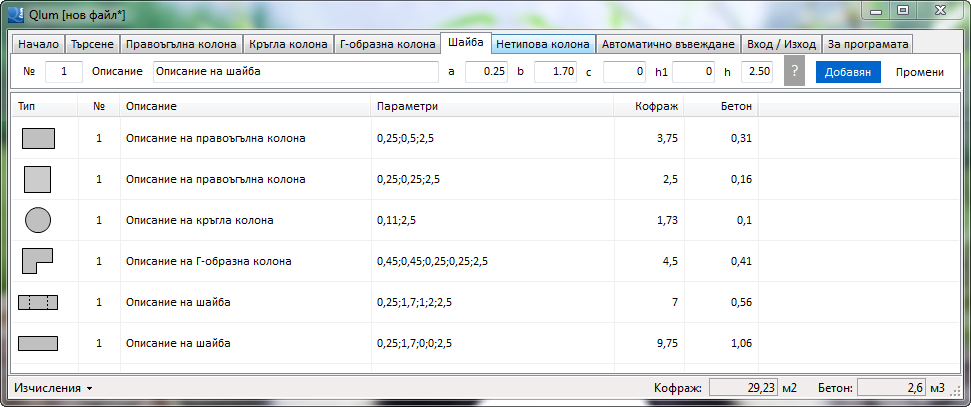
Qlum изчислява кофража и бетона на вертикалите. Тя ви дава подоробна количествена сметка, както и визоализира типа колона или шайби.
основен екран от Qlum
Елементите на програмата са:
– правоъгълна колона;
– кръгла колона;
– Г-образна голона;
– колона със специфично сечение;
– шайба;
– шайба с отвор;
.
Възможностите за въвеждане в програмата са:
– ръчно описване на елементите един по един;
– копиране на цялата абривиатура (например „K1 25/40“);
– автоматично събиране на данните от AutoCAD;
.
Също е добавена функция, която ви дава площта, в която вертикалите подпират плочата. Тази стойност при желание можете да извадите съвсем аргоментирано от кофража за плоча.
.
Лиценз на програмата:
програмата е безплатно с изключение на функциите за автоматично събиране на данни от AutoCAD. Цента иможете да проверите тук.
За студенти и преподаватели програмата е безплатна. За всички останали, които искат да тесват възможностите на платената версия могат да ми пишат за да им дам временен лиценз.
– … (до бутона Запамети) – повторно запаметяване на файл;
– Настройки за печат – служи за избор на принтера и настройването му за печат;
– Предпечатен изглед – показва как таблицата би изглеждала на лист;
– Печат – този бутон направо разпечатване с автоматичните настройки за печат;
.
Панел „Търсене“
панел „Търсене“
Елементи:
– поле за търсене (Ctrl + F) – това е полето, в което трябва да се въведе търсеният текст или цифра. При използването на клавиш за бърз достъп програмата ви позиционира директно върху него;
– Търси – с натискането на този бутон търсенето започва. При всяко следващо натискане върху него ще се показва следваща позиция, която отговаря на търсеният текст или цифра, ако има такива;
– Изчисти – тази функция трябва да се използва само в случаите, в които функцията „Търсене“ не работи. Тя рестартира алгоритъма и можете да започнете търсенето отново;
– всички колони – тази отметка ви дава възможност да търсите едновременно във всички позиции;
– избор на колона – задава номера на конкретна колона, в която да търсите, но преди това трябва да махнете отметката преди него;
– Автоматичен № – добавя пореден номер на всяка позиция;
.
Панел „Правоъгълна колона“
панел „Правоъгълна колона“
Елементи:
– № – първата позиция от таблицата. В това поле не е задължително да има само цифра. Можете да въведете и текст от сорта на „К1“;
– Описание – място, в което можете да опишете позицията;
– a – ширина на колоната;
– b – дебелина на колоната;
– h – височина на колоната;
– Добавяне – с този бутон добавяте позицията в таблицата;
– Промени – ако щракнете 2 пъти на дадена позция в таблицата и тя е от този тип, ще ви се отвори панела. Тогава можете да правите промени, но не трябва да натискате на „Добави“, а на „Промени“ за да се запазят измененията;
.
Панел „Кръгла колона“
панел „Кръгла колона“
Елементи:
– № – първата позиция от таблицата. В това поле не е задължително да има само цифра. Можете да въведете и текст от сорта на „К1“;
– Описание – място, в което можете да опишете позицията;
– r – радиус на колоната;
– h – височина на колоната;
– Добавяне – с този бутон добавяте позицията в таблицата;
– Промени – ако щракнете 2 пъти на дадена позция в таблицата и тя е от този тип, ще ви се отвори панела. Тогава можете да правите промени, но не трябва да натискате на „Добави“, а на „Промени“ за да се запазят измененията;
.
Панел „Г-образна колона“
панел „Г-образна колона“
Елементи:
– № – първата позиция от таблицата. В това поле не е задължително да има само цифра. Можете да въведете и текст от сорта на „К1“;
– Описание – място, в което можете да опишете позицията;
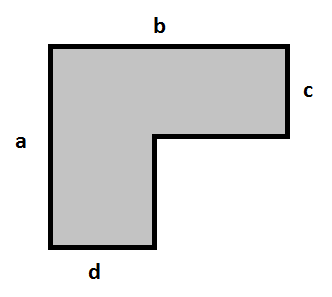
– a, b, c и d – са параметри на колоната описани на схемата;
Г-образна колона (легенда)
– h – височина на колоната;
– Добавяне – с този бутон добавяте позицията в таблицата;
– Промени – ако щракнете 2 пъти на дадена позция в таблицата и тя е от този тип, ще ви се отвори панела. Тогава можете да правите промени, но не трябва да натискате на „Добави“, а на „Промени“ за да се запазят измененията;
.
Панел „Шайби“
панел „Шайба“
Елементи:
– № – първата позиция от таблицата. В това поле не е задължително да има само цифра. Можете да въведете и текст от сорта на „К1“;
– Описание – място, в което можете да опишете позицията;
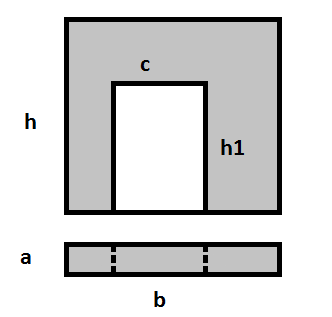
– a, b, c и h1 – са параметри на шайбата;
Шайба с отвор (легенда)
– h – височина на колоната;
– Добавяне – с този бутон добавяте позицията в таблицата;
– Промени – ако щракнете 2 пъти на дадена позция в таблицата и тя е от този тип, ще ви се отвори панела. Тогава можете да правите промени, но не трябва да натискате на „Добави“, а на „Промени“ за да се запазят измененията;
.
Панел „Нетипова колона“
Този панел служи за въвеждане на колони с нетрадиционно сечение, от сорта на пресечени кръгли, многоъгълни или други типове.
панел „Нетипова колона“
Елементи:
– № – първата позиция от таблицата. В това поле не е задължително да има само цифра. Можете да въведете и текст от сорта на „К1“;
– Описание – място, в което можете да опишете позицията;
– кофраж – това е кофража на нетипова колона;
– бетон – това е бетона на нетипова колона;
– Добавяне – с този бутон добавяте позицията в таблицата;
– Промени – ако щракнете 2 пъти на дадена позция в таблицата и тя е от този тип, ще ви се отвори панела. Тогава можете да правите промени, но не трябва да натискате на „Добави“, а на „Промени“ за да се запазят измененията;
.
Панел „Автоматично въвеждане“
Този панел служи за автоматично въвеждане на абривиатури от сорта „К1 25/25“ или „К7 R=15“. Елементите на този панел са описани под снимката му в инструкциите за автоматично добавяне.
панел "Автоматично въвеждане"
Програмата чете абривиатура от следният род:
– за правоъгълна колона:
<име на колона>[Сепаратор 1]<размер в см>[Сепаратор 2]<размер>
За пример в израза „К1 25/25“, „К1“ е името на колоната, което отива в описание, „Сепаратор 1“ е интервал описан като “ „, 25 и 25 са размерите, а „Сепаратор 2“ е изразът между размерите, който е „/“.
– за кръгла колона:
<име на колона>[Сепаратор 1]<радиус в см>
За пример в израза „К7 R=15“, „К1“ е името на колоната, което отива в описание, „Сепаратор 1“ е описан като “ R=“, 15 е диаметъра.
.
Панел „Вход / Изход“
панел „Вход / Изход“
Елементи:
– към Excel – експортира данните от файла към Excel, като ги копира в клипборда. За да ги получите в Excel ще трябва на отвореният в него файл да изберете функцията „Paste“;
– към AutoCAD – тази функция в момента не е активна;
– от AutoCAD – тази функция ще добави събраните от вас данни от AutoCAD в отвореният файл;
.
.
Интерфейс
.
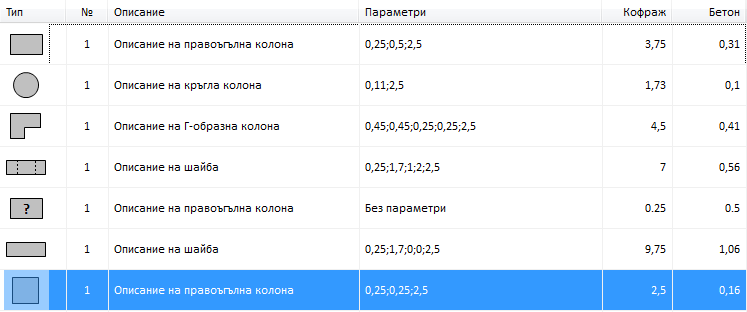
Таблица с вертикали
Таблица с вертикали
Съдържание:
– Тип – визуално изобразяване на типа вертикал;
– № – поредене номер или име на колона;
– Описание – име или пояснени на колоната
– Параметри – това са размерите на въпросната колона или шайба;
– Кофраж – количеството кофраж;
– Бетон – количеството бетон;
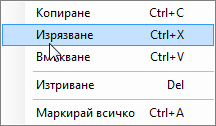
Това е менюто за редактиране на таблицата, което съдържа основните функции, като вмъкване, ирязване, копиране, триене и т.н.
Меню за редактиране
.
Статус бар
статус бар
Елементи:
– Кофраж – сумарна стойност на кофража за целия файл;
– Бетон – сумарна стойност на бетона за целия файл;
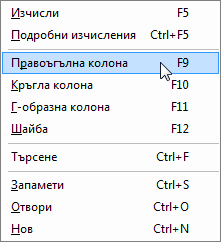
– Главна меню
Главно меню
.
.
Изчислени
Стандартните изчисления(тези в които се пресмята стойностите на кофража и бетона) се извършват автоматично. Въпреки това при натискането на F5 всички стойности се преизчисляват.
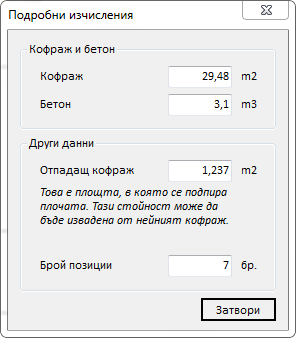
Програмата поддържа опцията подробни изчисления, която може да бъде извикана от основното меню или с клавишната комбинация Ctrl + F5. Тези изчисления дават освен стойностите на бетона, кофража, броя позиции и така наречената стойност „Отпадащ кофраж“. Това е площта, в която вертикалите подпират плочата. В тези места плочата няма кофраж, а стойността която може да се извади от него е именно тази.
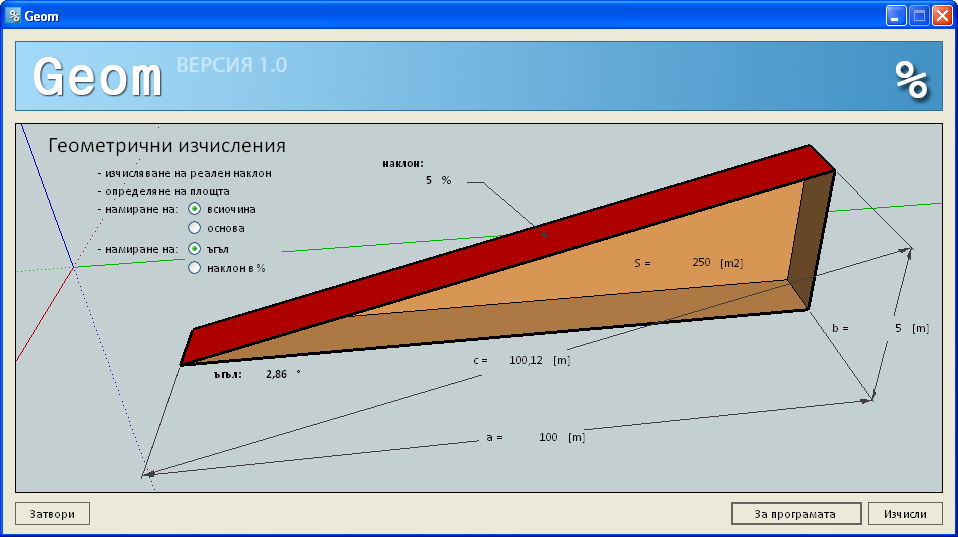
Geom е програма, която ви помага да пресмятате различни размери под наклон зададен в % или градуси. Програмата е удобна за смятане на количествени сметки на покриви.
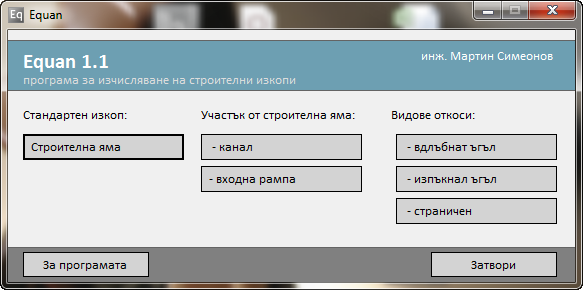
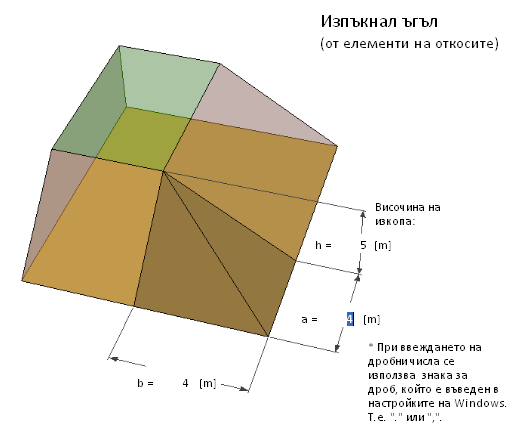
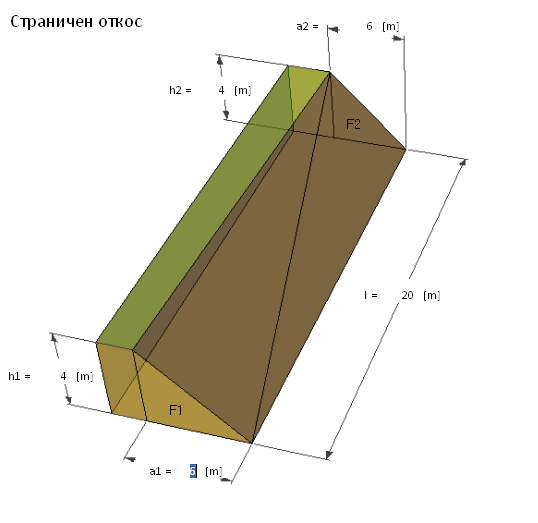
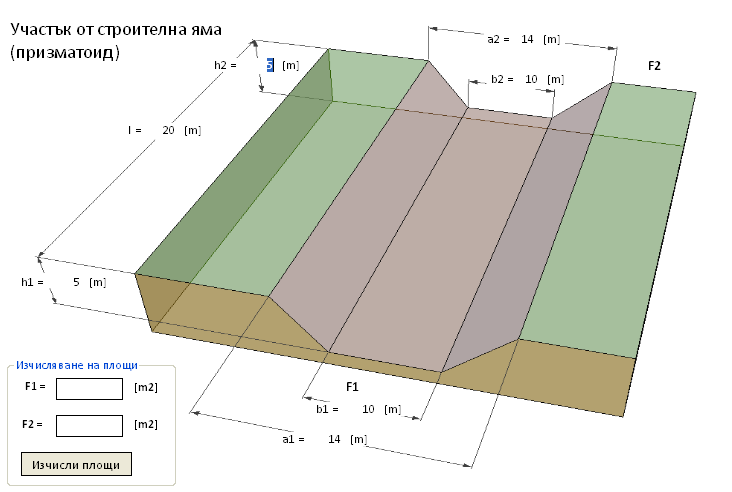
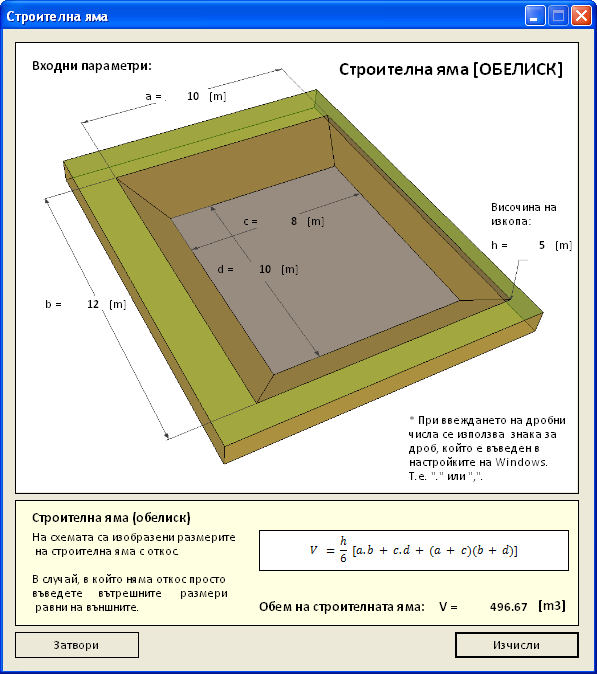
Equan е програма за изчисляване на количествата на земните работи. Тя позволява детайлно да бъдат пресметнати всички части на един изкоп (стоителната яма, откосите, входни рампи и т.н.).
Първо изкопът трябва да бъде да разделен на части и всяка една по отделно да бъде изчислена на програмата.
.
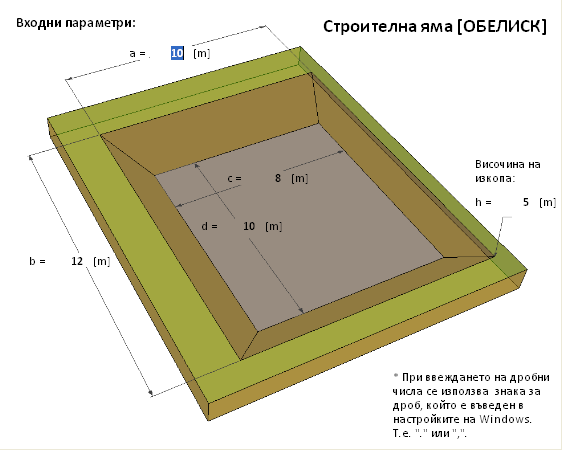
От главната форма трябва да бъде избран обектът, който ще се пресмята. В случаят е избран „Строителна яма“.
.
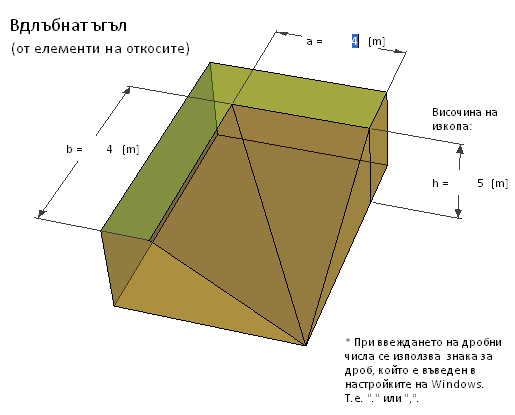
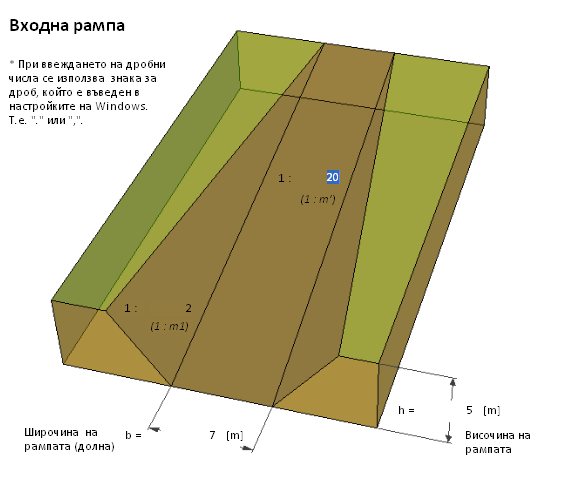
За да се пресметне изкопа трябва да бъдат въведените размерите директно върху схемата и да сеизбере бутона „Изчисли“. Резултатът може да бъде копиран от жълтото поле директно под самата скица. Там е предоставена и допълнителна информация.
Изчисляване на обема на строителна яма
Пресмятането на останалите фигури е аналогично.
СЪВЕТ: Програмата е оптимизирана за бърза работа, за която не е необходимо използването на мишка. Това става, като се използва бутона „Tab“ от клавиатурата.
QArm е програма за изработване на подробни количествени сметки за армировка. Методите, по които могат да се събират данни с нея са:
– ръчно
– копиране на позиция/позиции от AutoCAD
– автоматично събиране на данни от AutoCAD*
.
След като сте събрали всички данни получавате разбивка на количествата по диаметри и тип желязо, съответно в метри и килограми.
.
Програмата е напълно съвместима с Excel и дава възможност както да експортирате, така и да импортиране данни.
.
.
.
*Приложението се разпространява с некомерсиална цел. Функцията за автоматично събиране на данни е бета версия и всеки, който желае да я ползва и да се включи в тестването й може да се свърже с нас.
. Ръчно въвежданеАвтоматично въвежданеПодробни резултати
 Серия от нови ръководства за графици са качени. Разделени са на две: ръководства за експорт от Project Estimator към Microsoft Project и ръководства за мрежови графици.




 (0884) 097 868





















 АТС Софт