.
Пример 1: Отчитане от AutoCAD чертежи
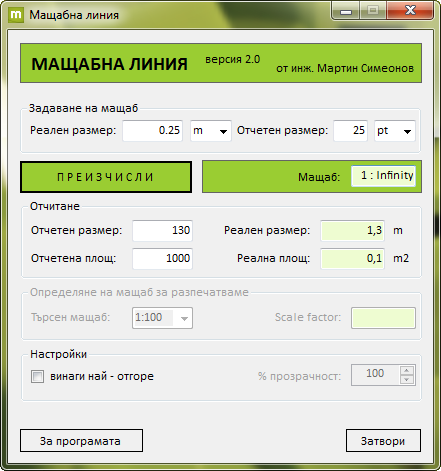
Стъпка 1 : определяне на мащаб
Намерете размер на чертежа, на който знаете реалният размер и го запишете в полето “Реален размер”. След това измерете размера (напирмер с команда di) и запишете резултата в поле “Отчетен размер”. И двете полета се намират в групата “Задаване на мащаб”.
Пример: в нашият случай сме избрали размер на колона 0.25 м и сме отчели 25.
Стъпка 2: отчитане на стойности
Размерите чиито стойности искате да разберете поставете в полето “Отчетен размер” в групата “Отчитане” (аналогично площите в “Отчетена площ”). След натискане на бутона “ПРЕИЗЧИСЛИ” ще получите реалните стойности в полетата до тях.
Пример: в нашият случай с команда “li” в AutoCAD сме извадили, че периметъра на колоната е 130, а площта 1000. Натискаме на “ПРЕИЗЧИСЛИ” и получаваме, че периметъра е 1,3 м, а сечението 0,1 м2.
ЗАБЕЛЕЖКА: Дименсиите в групата “Задаване на мащаб” имат само визуален характер. Те имат значение за определянето на мащаб на разпечатен чертеж. Разбира се за удобство в полето “Реален размер” можете да зададете реалната дименсия. Така програмата ще ви дава реалните дименсии при отчитане.
Пример 2: Работа с разпечатени чертежи
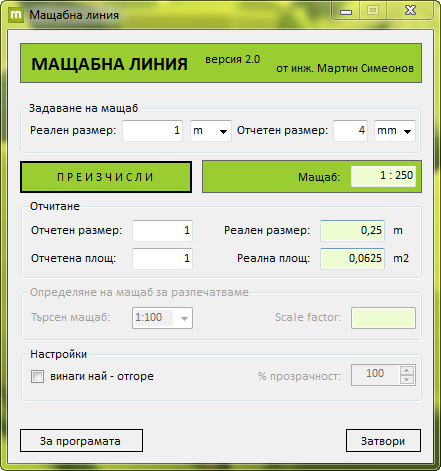
Стъпка 1 : определяне на мащаб
Намерете размер на чертежа, на който знаете реалният размер и го запишете в полето “Реален размер” в групата “Задаване на мащаб”. След това измерете размера и запишете резултата в поле “Отчетен размер” в същата група. В случая от много голяма важност е да запишете точните мерни единици.
Пример: в нашият случай сме измерили 4 мм от чертежа, които отговарят на 1 м. След натискане на бутона “ПРЕИЗЧИСЛИ” получавама мащаба на чертежа, който е 1 : 250.
Стъпка 2: отчитане на стойности
Размерите чиито стойности искате да разберете поставете в полето “Отчетен размер” в групата “Отчитане” (аналогично площите в “Отчетена площ”). След натискане на бутона “ПРЕИЗЧИСЛИ” ще получите реалните стойности в полетата до тях в съответната дименския.
Пример: в нашият случай сме избрали избрали размер 1 см и площ 1 см2. След натискането на бутона “ПРЕИЗЧИСЛИ” получаваме реалните размери: 0,25 м и 0,0625 м2 в полетата до зададените стойности.