Когато започнах да предавам графици на Microsoft Project за обществени поръчки едно от най – големите изпитания за мен бе да локализирам графика или по – просто казано да го предам без никакъв английски текст.
И под английски текст, визирам наименованията на колоните, превода на легендата, описанието на месеците и още много други позиции.
Разбира се това не е една задача, няма готова функция за това и пред проблема се изправя колегата, който графицира било то в офертен или пто отдел.
Тази статия е разделен на 4ри части показващи локализацията по различните елементи на графика иммащи нужда от това, а именно:
Част 1: Превод на колоната за дни, с която и ще започнем
Част 2: Превод на легендата за графици
Част 3: Превод на мащаба на графици
Част 4: Превод на основната таблица
В ръководствата се използва Microsoft Project 2013, но формулата би работила и с версия 2007 и 2010.
Част 1: Превод на колоната за дни
или как 10 days се превръщат в 10 дни
Основната цел в тази част ще бъде да създадем втора колона, която да дублира съдържанието на колоната за дни. Разликата ще бъде, че вместо дните да бъдат записани, като 1 day / 10 days ще бъдат записани, като 1 ден / 10 дни.
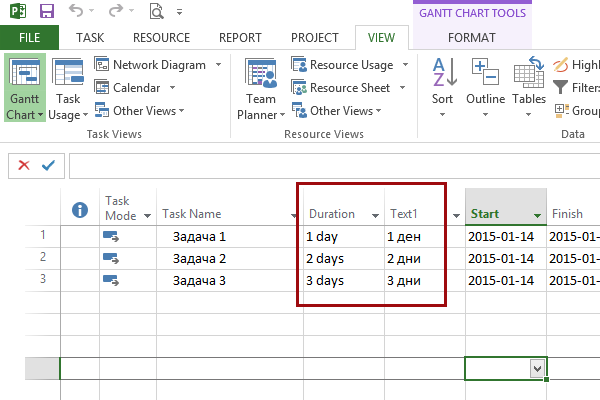
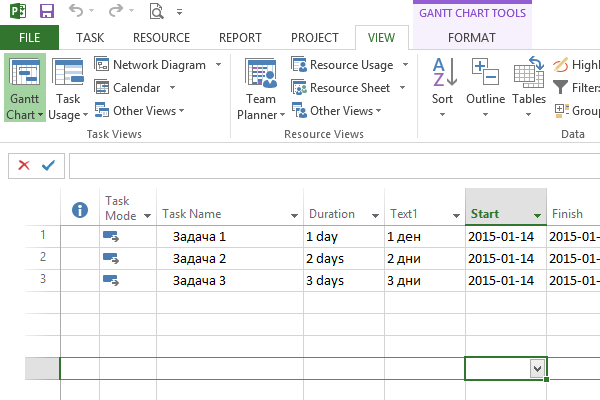
На Фиг. 1 е изведена колона Text1 с дни преведени на български. Това е и целта на настоящото ръководство.
Ако вече сте прочели тази статия можете да се възползвате от кратко резюме за да си припомните стъпките или просто да си копирате формулата.
Кратко резюме

В следващите стъпки ще отворим нова колона Text1 и в нея ще сложим формулата:

IIf( [Duration] / 8 / 60 = 1, "1 ден", CStr( [Duration] / 8 / 60 ) + " дни" )

Разбира се трябва да кажем на Project да използва тази формула и за клоновете.
Ако не сте можем да започне с 1та стъпка.
Стъпка 1
В тази стъпка ще въведем три задачи. Ще започнем с въвеждането на имената им Задача 1, Задача 2 и Задача 3 в колоната Task Name. В колоната Duration ще въведем последователно 1, 2 и 3 дни.
Датите и връзките не са релеванти към настоящото ръководство и можете да ги оставите по подразбиране.
.
Стъпка 2
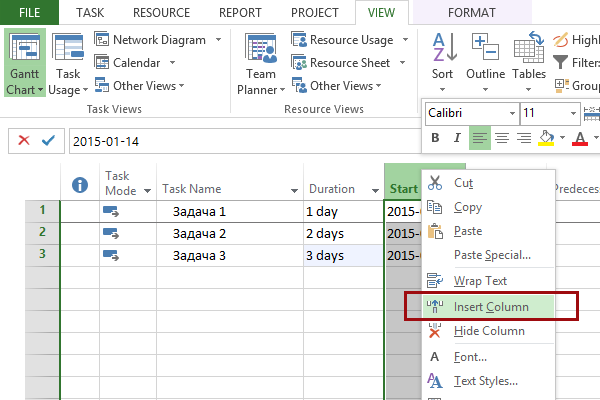
Следващата стъпка е да щракнем с десен бутон на колоната Start и да изберем реда Insert Column.
.
Стъпка 3
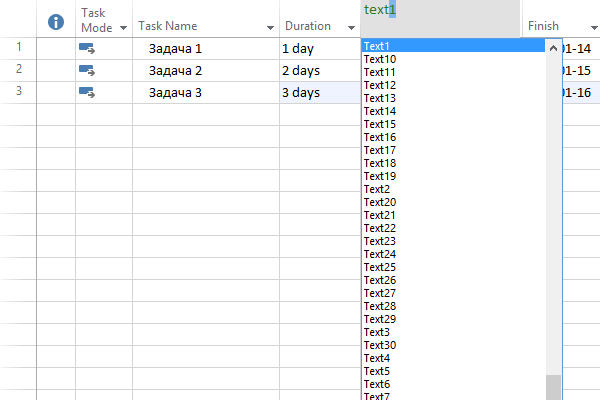
От появилото се меню трябва да изберем колоната Text1 точно, както е показано на Фиг. 3.
.
Стъпка 4
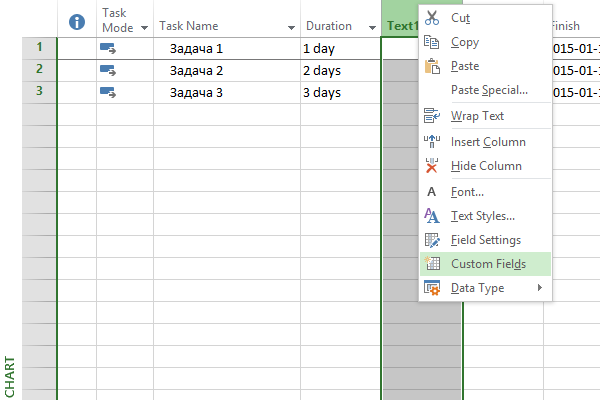
След, като добавихме колоната Text1 в 3та стъпка сега с десен бутон върху нея и да изберем Custom Fields.
.
Стъпка 5
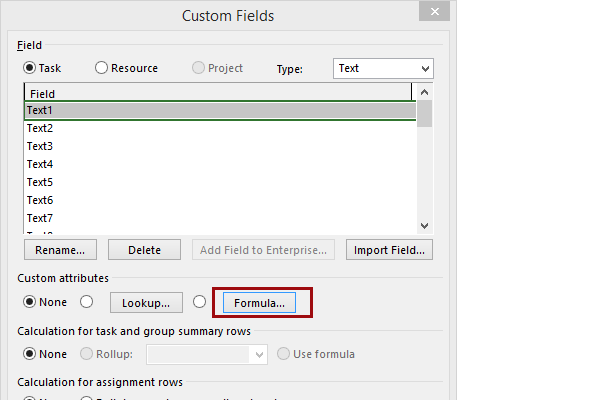
Появява се диалога Custom Fields. В него ще изберем бутона Formula ….
.
Стъпка 6
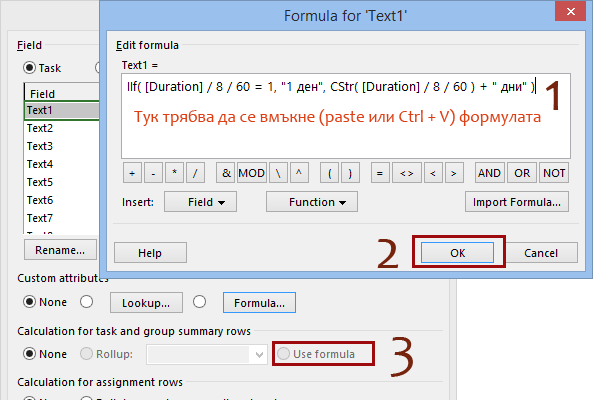
Тази стъпка е една от най – ключовите. В нея се стартира прозореца Formula for ‘Text1’. В този прозорец ще сложим тази формула:
IIf( [Duration] / 8 / 60 = 1, "1 ден", CStr( [Duration] / 8 / 60 ) + " дни" )
И ще натиснем ОК.
Внимание!
Ако ви даде грешка трябва да опитате да замените знака “,” с “;”. Имайте пред вид, че Project ще ви изкара предупреждение, че формулата ще изтрие съдържанието в колоната. Трябва да различим това съобщение от това за грешка.
След, като успешно затворим прозореца трябва да укажем на Project да използва формулата освен за позициите и за клоновете. Тази отметка се казва Use Formula. На Фиг. 6 е оградена с червено с номер 3.
.
Стъпка 7
В стъпка 7 можем да се насладим на резултата. В колоната Text1 се виждат дните вече изписани на български. Забелязва се, че формулата различава единствено и множество число и съответно вместо “1 дни” се изписва коректният запис “1 ден”.
.
Какво още можете да опитате?
Други колони за продължителност
На същият принцип може да бъдат преведени колоните Free Slack (Частен резерв) и Total Slack (Пълен резерв).
Имайте в пред вид, че продължителността в Microsoft Project се мери в минути и във формулата времето трябва да бъде разделено последователно на 60 минути и на 8 часа за да получим резултата в дни.
Колони за човекочасове
В допълнение можете да опитате да преведете, колоната Work и нейните производни, като Baseline Work, Remaining Work и прочие. Особеността тук е, че стойностите за Work отново са дадени в минути и ако искаме да дадеме човекочасове ще трябва да разделим на 60 мин.
Формулата за Work и производните и колони има следният вид:
IIf( [Work] > 0, CStr( [Work] / 60 )+" ч.ч.”, "0 ч.ч.?” )
Отново ще обърна внимание, че би могло да се наложи да замените знака “,” с “;”. Това зависи от настройките на вашият компютър.